

Trả lời nhanh: Cách dùng Gemini rất đơn giản: vào gemini.google.com hoặc mở ứng dụng Gemini trên điện thoại, đăng nhập bằng tài khoản Google rồi gõ hoặc nói yêu cầu bằng tiếng Việt. Bản miễn phí đã có Deep Research để nghiên cứu sâu, Gemini Live để trò chuyện bằng giọng nói, Canvas để soạn tài liệu và Gems để tạo trợ lý riêng. Nếu dùng Gmail, Docs hằng ngày, gói AI Plus hoặc Pro đưa Gemini vào ngay các ứng dụng đó.
Gemini là trợ lý AI của Google, mạnh nhờ kết nối trực tiếp với Google Search và hệ sinh thái Google. Bài viết hướng dẫn cách dùng Gemini từng bước cho người mới, kèm câu lệnh mẫu và mẹo dùng bản miễn phí hiệu quả. Thông tin được đối chiếu với trang gói Gemini chính thức, cập nhật tháng 10/2026. Nếu bạn chưa rõ Gemini là gì, hãy đọc bài giới thiệu trước.
Cập nhật: 30/10/2026
Nội dung chính
- Bắt đầu dùng Gemini
- Viết câu lệnh cho Gemini
- Các tính năng chính
- Dùng Gemini trong Gmail, Docs, Drive
- Gemini trên điện thoại
- Bản miễn phí và gói trả phí
- Mẹo và lưu ý
- Câu hỏi thường gặp
Bước 1: Bắt đầu cách dùng Gemini trên web và ứng dụng
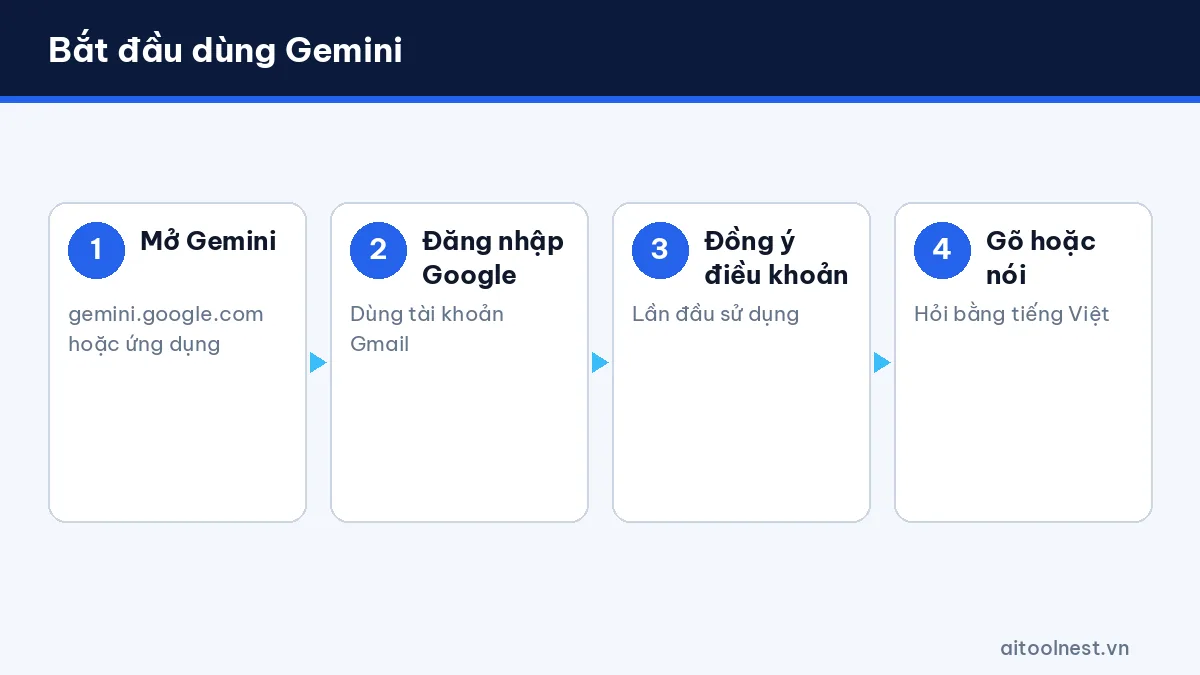
Bạn chỉ cần một tài khoản Google (Gmail) là dùng được Gemini. Các bước:
- Mở gemini.google.com trên trình duyệt, hoặc tải ứng dụng Gemini trên Android và iPhone. Trên nhiều máy Android, Gemini đã có sẵn và thay cho Trợ lý Google.
- Đăng nhập bằng tài khoản Google. Tài khoản cơ quan, trường học có thể cần quản trị viên bật Gemini.
- Đồng ý điều khoản, sau đó gõ câu hỏi vào ô “Hỏi Gemini”.
Giao diện gồm ô nhập ở dưới cùng (có nút tải tệp, ảnh và micro), danh sách cuộc trò chuyện ở thanh bên, bộ chọn chế độ trả lời và mục Gems. Bạn có thể ghim, đổi tên hoặc xóa từng cuộc trò chuyện.
Bước 2: Viết câu lệnh để Gemini trả lời đúng ý
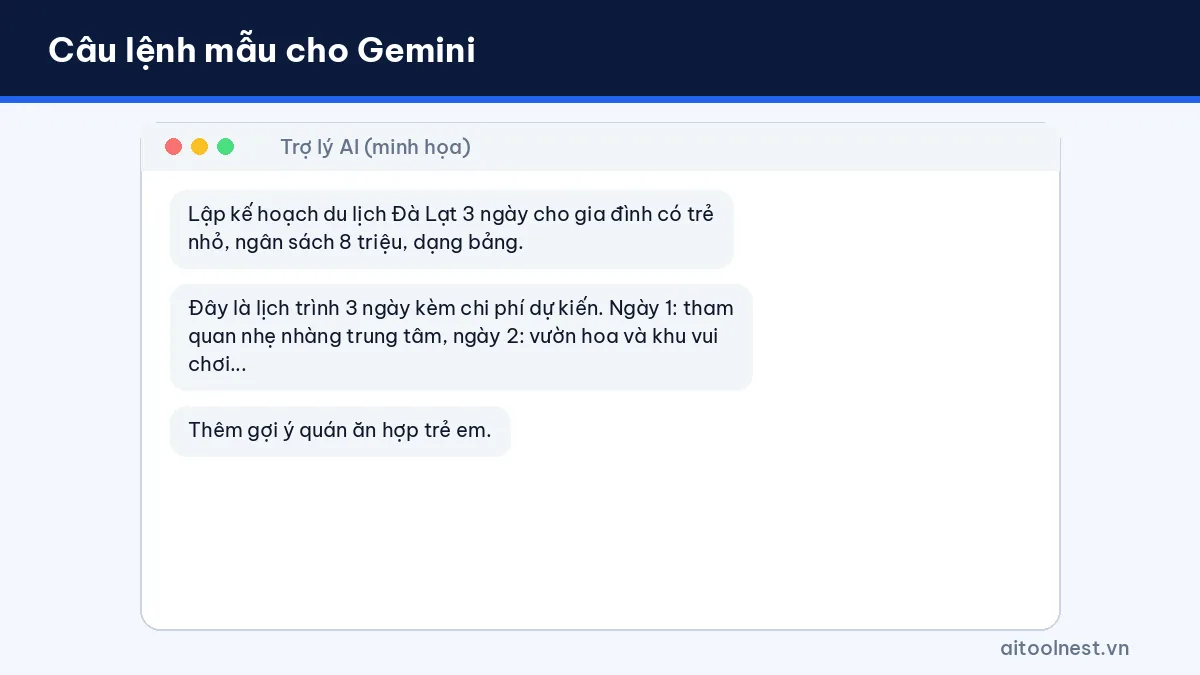
Gemini hiểu tiếng Việt tốt. Câu lệnh rõ ràng nên có: mục tiêu, bối cảnh, đối tượng, độ dài và định dạng. Ví dụ:
- “Lập kế hoạch du lịch Đà Lạt 3 ngày 2 đêm cho gia đình có trẻ nhỏ, ngân sách 8 triệu, trình bày dạng bảng theo từng ngày.”
- “Giải thích lãi kép cho học sinh lớp 10, kèm một ví dụ có số cụ thể.”
- “Viết email xin nghỉ phép 2 ngày gửi quản lý, giọng lịch sự, dưới 100 chữ.”
Nếu câu trả lời chưa ưng, hãy góp ý tiếp: “ngắn hơn”, “thêm nguồn tham khảo”, “viết lại cho trẻ trung”. Gemini thường kèm liên kết Google Search để bạn kiểm tra thông tin. Xem thêm phương pháp viết prompt rõ ràng 6 bước để áp dụng cho mọi trợ lý AI.
Bước 3: Dùng các tính năng chính của Gemini
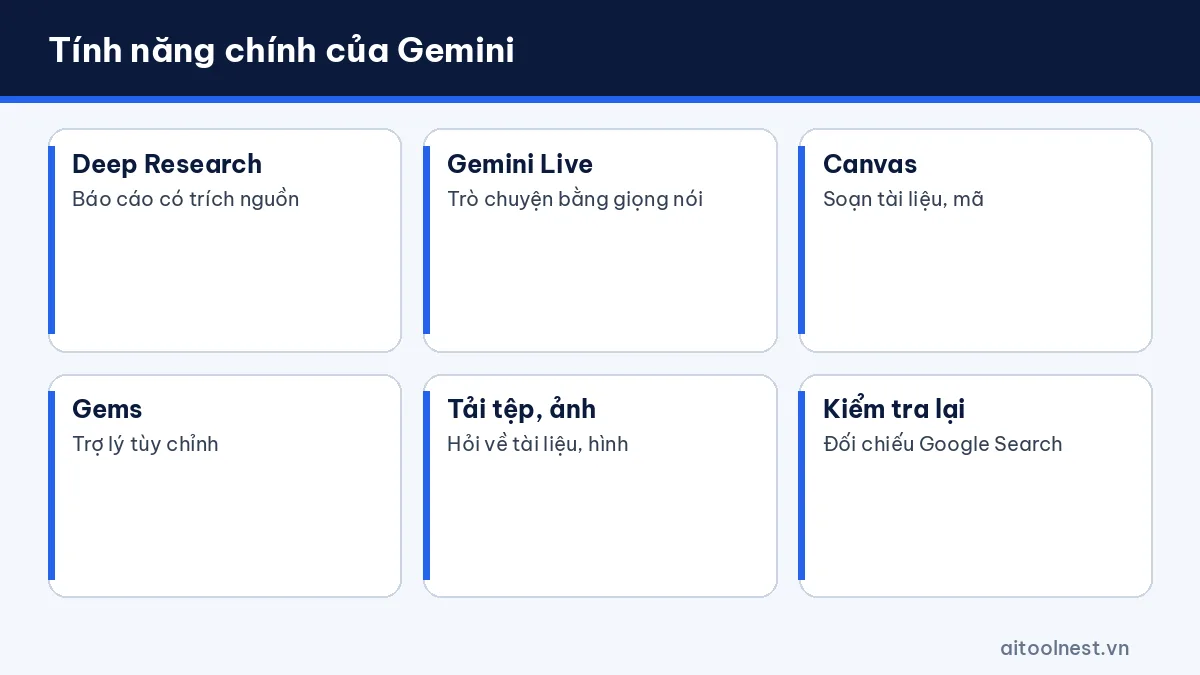
Deep Research
Deep Research để Gemini tự tìm và đọc nhiều trang web, rồi tổng hợp thành báo cáo có trích nguồn. Hợp với việc tìm hiểu thị trường, so sánh sản phẩm hay ôn tập một chủ đề mới. Bạn xem trước kế hoạch nghiên cứu, chỉnh lại nếu cần, sau đó chờ vài phút để nhận báo cáo và có thể xuất sang Google Docs.
Gemini Live
Gemini Live cho phép trò chuyện bằng giọng nói tự nhiên, có thể ngắt lời giữa chừng. Trên điện thoại, bạn còn có thể chia sẻ camera hoặc màn hình để hỏi về thứ đang nhìn thấy, ví dụ hỏi cách sửa một thiết bị hay dịch biển hiệu.
Canvas
Canvas là không gian soạn thảo bên cạnh khung chat, dùng để viết và chỉnh tài liệu, mã hoặc trang web nhỏ. Bạn bôi đen một đoạn và yêu cầu Gemini sửa riêng đoạn đó, rồi xuất sang Google Docs.
Gems
Gems là trợ lý tùy chỉnh: bạn viết hướng dẫn cố định một lần (vai trò, giọng văn, định dạng) và dùng lại nhiều lần, ví dụ “Gem biên tập bài đăng Facebook” hay “Gem luyện phỏng vấn tiếng Anh”.
Bước 4: Dùng Gemini trong Gmail, Docs và Drive
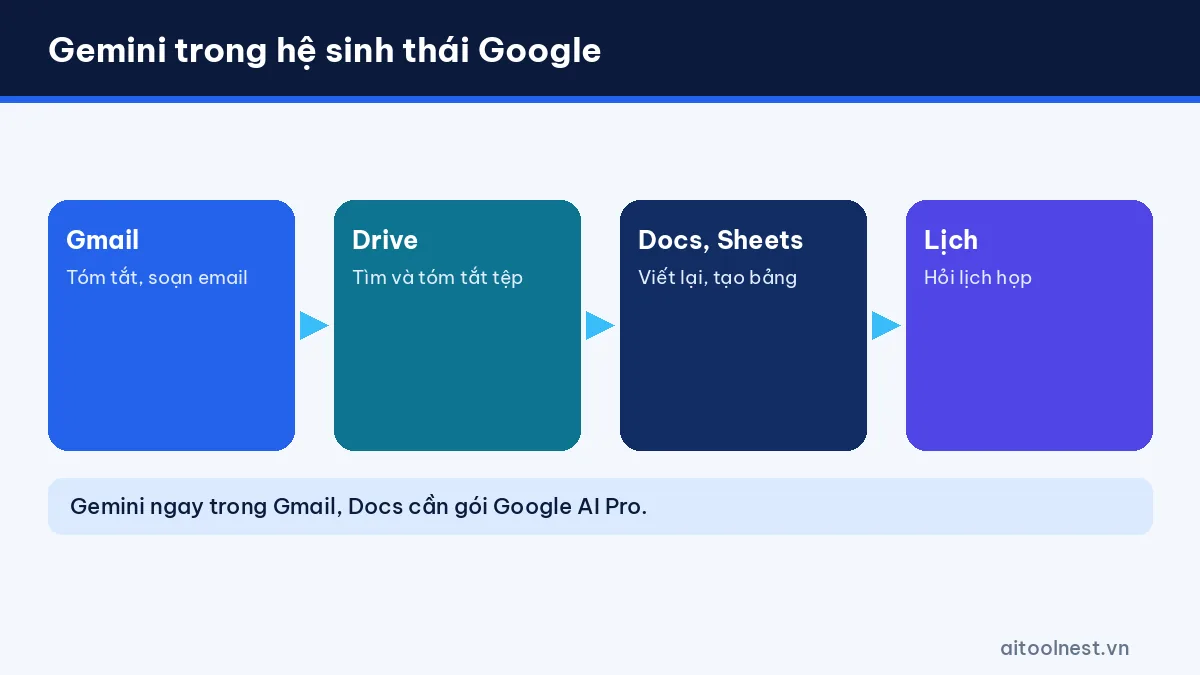
Đây là điểm khác biệt lớn nhất của Gemini so với ChatGPT hay Claude. Trong ứng dụng Gemini, bạn có thể kết nối các ứng dụng Google để hỏi về dữ liệu của chính mình:
- “Tóm tắt các email chưa đọc về dự án ABC trong tuần này.”
- “Tìm tệp báo cáo doanh thu tháng 9 trong Drive và nêu 3 điểm chính.”
- “Tôi có lịch họp nào vào thứ Hai tới?”
Với gói Google AI Plus hoặc Pro, Gemini còn xuất hiện ngay trong Gmail, Docs, Sheets để soạn email, viết lại đoạn văn, tạo bảng hay tóm tắt tài liệu mà không cần rời ứng dụng. Bạn có thể tắt các kết nối này bất cứ lúc nào trong phần cài đặt.
Cách dùng Gemini trên điện thoại
Trên Android, nhấn giữ nút nguồn hoặc nói “Hey Google” để gọi Gemini ở bất kỳ màn hình nào. Bạn có thể hỏi về nội dung đang hiển thị, đặt báo thức, gửi tin nhắn hoặc mở ứng dụng. Trên iPhone, dùng ứng dụng Gemini và thêm tiện ích ra màn hình chính để mở nhanh. Tính năng chụp ảnh để hỏi rất tiện khi cần giải bài tập, đọc nhãn sản phẩm hay dịch thực đơn.
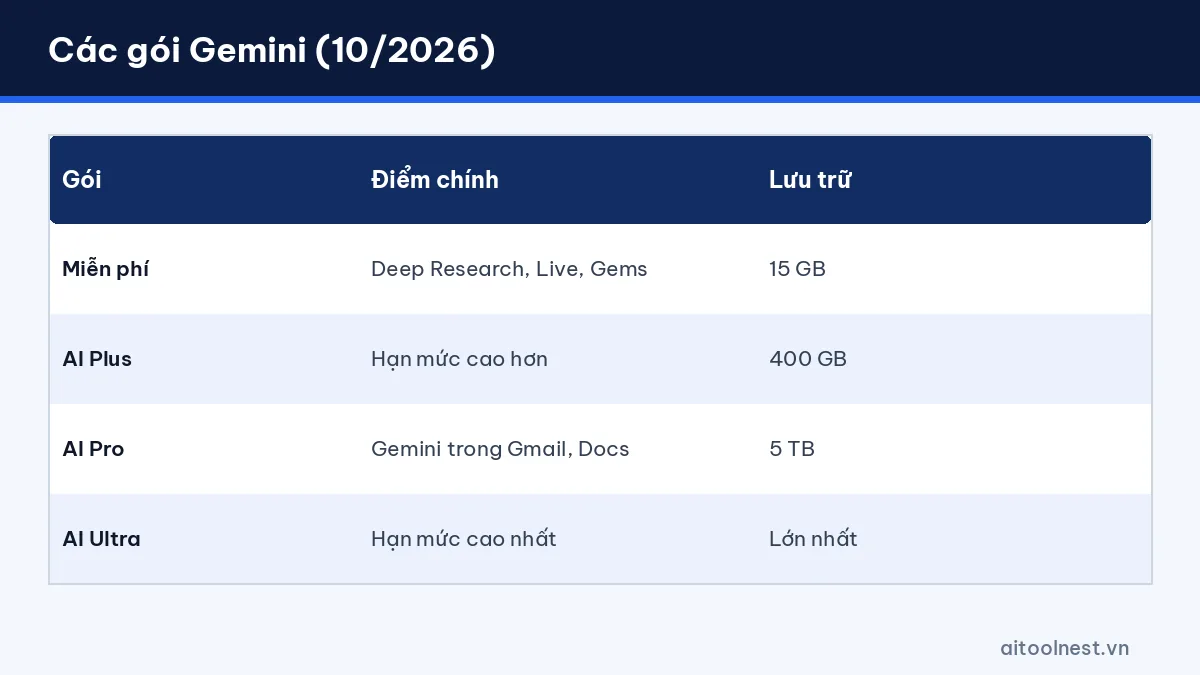
Gemini miễn phí và các gói trả phí
| Gói | Điểm chính | Lưu trữ |
|---|---|---|
| Miễn phí | Deep Research, Live, Canvas, Gems, hạn mức làm mới theo chu kỳ | 15 GB |
| Google AI Plus | Hạn mức cao hơn cho các tính năng AI | 400 GB |
| Google AI Pro | Gemini trong Gmail, Docs, hạn mức lớn | 5 TB |
| Google AI Ultra | Hạn mức cao nhất, tính năng thử nghiệm | Lớn nhất |
Giá tại Việt Nam hiển thị trong ứng dụng và có thể thay đổi theo chương trình ưu đãi. Nếu bạn đang trả phí Google One, nâng cấp lên gói có Gemini thường tiết kiệm hơn mua riêng một trợ lý AI khác. Muốn so sánh với đối thủ, đọc bài so sánh Gemini và ChatGPT.
Ví dụ cách dùng Gemini trong học tập và công việc
- Sinh viên: chụp ảnh đề bài để Gemini giải thích từng bước, tạo câu hỏi ôn tập từ giáo trình PDF.
- Nhân viên văn phòng: tóm tắt chuỗi email dài, soạn biên bản họp, tạo bảng kế hoạch trong Sheets.
- Người bán hàng online: viết mô tả sản phẩm, lên ý tưởng nội dung, nghiên cứu đối thủ bằng Deep Research.
- Gia đình: lên thực đơn tuần, lập kế hoạch du lịch, dịch tài liệu nước ngoài.
Với mỗi việc, hãy lưu lại câu lệnh hiệu quả nhất thành một Gem để lần sau dùng lại chỉ với một cú nhấp.
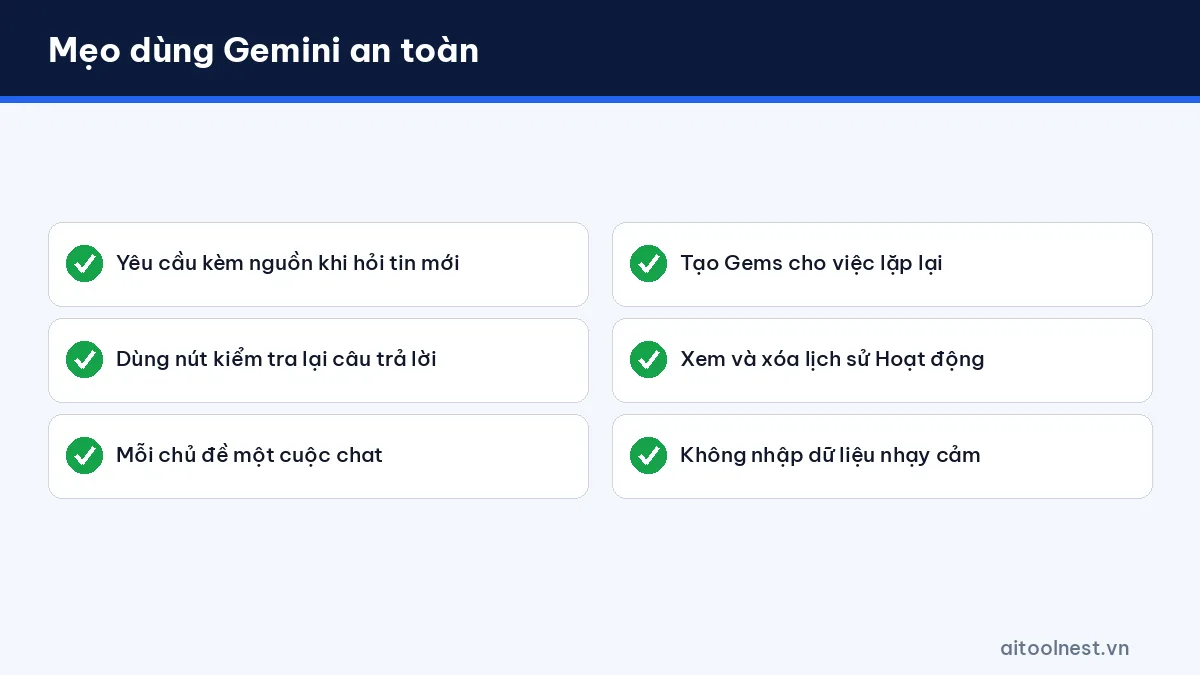
Mẹo dùng Gemini hiệu quả và lưu ý an toàn
- Bật tìm kiếm hoặc yêu cầu “kèm nguồn” khi hỏi về tin tức, giá cả, sự kiện mới.
- Dùng nút “Kiểm tra lại câu trả lời” để Gemini đối chiếu với Google Search.
- Mỗi chủ đề một cuộc trò chuyện để kết quả không bị lẫn bối cảnh.
- Tạo Gems cho các việc lặp lại thay vì gõ lại hướng dẫn dài.
- Vào mục Hoạt động trong ứng dụng Gemini để xem, xóa lịch sử hoặc tắt lưu hoạt động.
- Không nhập mật khẩu, số căn cước hay dữ liệu mật của công ty.
Khi Gemini chạm hạn mức, bạn có thể tạm dùng ChatGPT hoặc Claude AI. Danh sách đầy đủ có trong mục công cụ AI, và các bài hướng dẫn khác nằm ở mục hướng dẫn AI.
Câu hỏi thường gặp về cách dùng Gemini
Gemini có miễn phí không?
Có. Chỉ cần tài khoản Google là dùng được Gemini miễn phí, gồm Deep Research, Gemini Live, Canvas, Gems và 15 GB lưu trữ. Hạn mức làm mới theo chu kỳ vài giờ.
Gemini có dùng được tiếng Việt không?
Có. Bạn có thể gõ hoặc nói tiếng Việt và nhận câu trả lời tiếng Việt, kể cả trong Gemini Live.
Làm sao dùng Gemini trong Gmail?
Trong ứng dụng Gemini, bật kết nối Google Workspace để hỏi về email. Để dùng Gemini ngay trong giao diện Gmail, Docs, bạn cần gói Google AI Plus hoặc Pro hoặc tài khoản Workspace có hỗ trợ.
Gemini có lưu lịch sử trò chuyện không?
Có, nếu bật Hoạt động trong ứng dụng Gemini. Bạn có thể xem, xóa hoặc tắt lưu hoạt động trong phần cài đặt.
Nên dùng Gemini hay ChatGPT?
Nếu bạn dùng Gmail, Docs, Android hằng ngày, Gemini tiện hơn. Nếu cần trợ lý đa năng với nhiều tích hợp bên ngoài, ChatGPT là lựa chọn mạnh.
Kết luận
Cách dùng Gemini hiệu quả là tận dụng thế mạnh Google: tìm thông tin mới kèm nguồn, nghiên cứu sâu với Deep Research và làm việc ngay trên Gmail, Docs, Drive. Bản miễn phí đã đủ cho học tập và công việc thường ngày. Nếu bạn sống trong hệ sinh thái Google và cần dung lượng lưu trữ, gói AI Pro là lựa chọn đáng cân nhắc.
