

Trả lời nhanh: Cách dùng Claude rất đơn giản: vào claude.ai hoặc tải ứng dụng Claude, đăng ký bằng email hay tài khoản Google, rồi gõ yêu cầu vào ô chat. Để có kết quả tốt, hãy nói rõ vai trò, mục tiêu, bối cảnh và định dạng mong muốn, tải tài liệu lên khi cần phân tích, và dùng Projects để lưu tài liệu cho những việc lặp lại. Bản miễn phí đã có tìm kiếm web, bộ nhớ và Artifacts.
Claude là trợ lý AI của Anthropic, được nhiều người dùng đánh giá cao ở khả năng viết tự nhiên, đọc tài liệu dài và lập trình. Bài viết này hướng dẫn cách dùng Claude từng bước cho người mới, kèm câu lệnh mẫu tiếng Việt và mẹo tránh hết hạn mức. Thông tin tính năng được đối chiếu với trang gói Claude chính thức, cập nhật tháng 10/2026. Nếu bạn chưa biết Claude là gì, đọc trước bài giới thiệu Claude.
Cập nhật: 30/10/2026
Nội dung chính
- Đăng ký tài khoản Claude
- Làm quen giao diện
- Cách viết câu lệnh cho Claude
- Tải tệp và phân tích tài liệu
- Dùng Projects và Artifacts
- Hạn mức và mẹo tiết kiệm
- Ứng dụng thực tế
- Câu hỏi thường gặp
Bước 1: Đăng ký tài khoản để bắt đầu cách dùng Claude
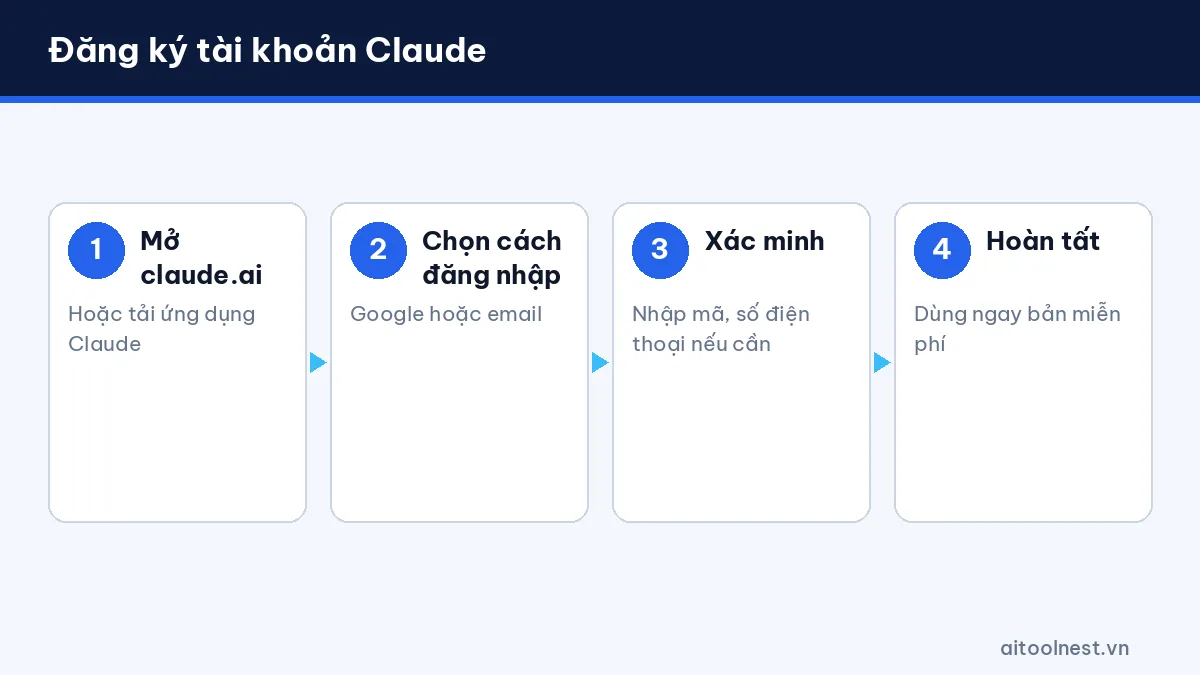
Bạn có thể dùng Claude trên trình duyệt, ứng dụng máy tính (Windows, macOS) và ứng dụng di động (Android, iOS). Các bước đăng ký:
- Mở claude.ai trên trình duyệt hoặc tải ứng dụng Claude từ cửa hàng ứng dụng.
- Chọn Tiếp tục với Google hoặc nhập email để nhận mã đăng nhập.
- Xác minh số điện thoại nếu được yêu cầu.
- Nhập tên hiển thị, đọc điều khoản và hoàn tất.
Sau khi đăng nhập, bạn dùng ngay bản miễn phí. Không cần thẻ thanh toán. Nếu muốn dùng nhiều hơn, có thể nâng cấp lên Pro sau.
Bước 2: Làm quen giao diện Claude
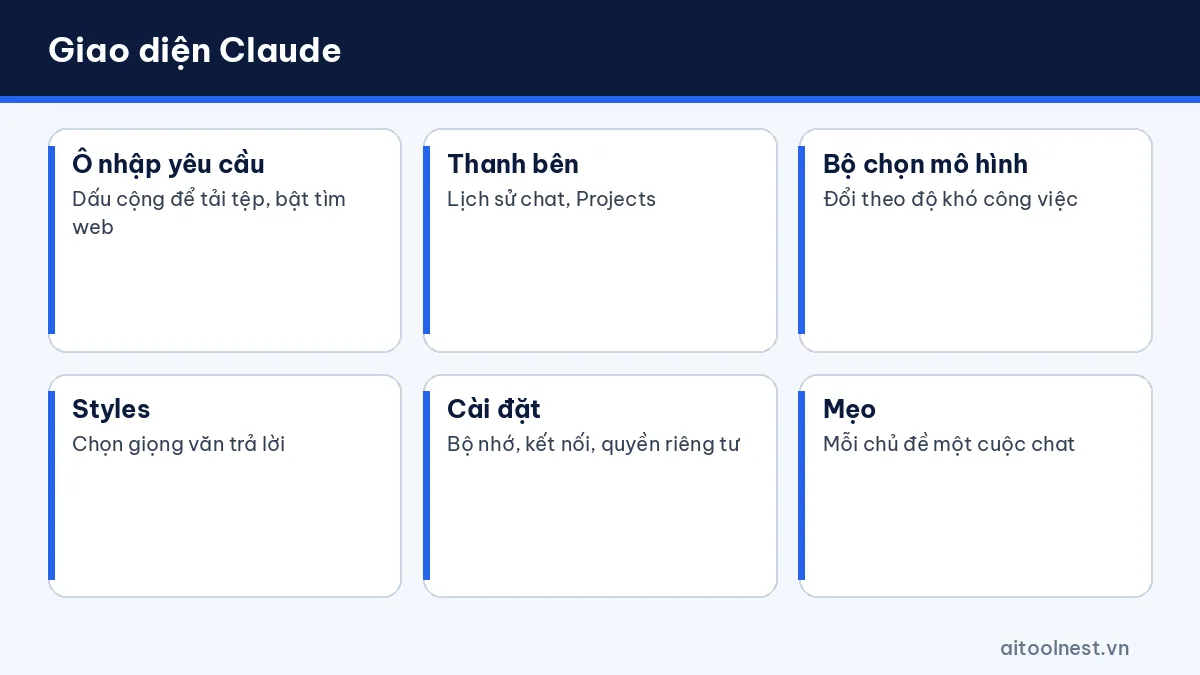
Giao diện Claude khá gọn, gồm các phần chính:
- Ô nhập yêu cầu ở giữa màn hình, có nút dấu cộng để tải tệp, ảnh, chụp màn hình hoặc bật tìm kiếm web.
- Thanh bên trái chứa lịch sử cuộc trò chuyện, Projects và nút tạo chat mới.
- Bộ chọn mô hình để đổi giữa các mô hình Claude tùy độ khó của việc.
- Kiểu trả lời (Styles) giúp chọn giọng văn: ngắn gọn, giải thích, trang trọng hoặc tự tạo kiểu riêng từ văn mẫu.
- Cài đặt để bật bộ nhớ, quản lý kết nối ứng dụng và quyền riêng tư.
Mẹo: mỗi chủ đề nên là một cuộc trò chuyện riêng. Cuộc chat quá dài tốn hạn mức nhanh hơn vì Claude phải đọc lại toàn bộ nội dung trước đó.
Bước 3: Cách viết câu lệnh cho Claude
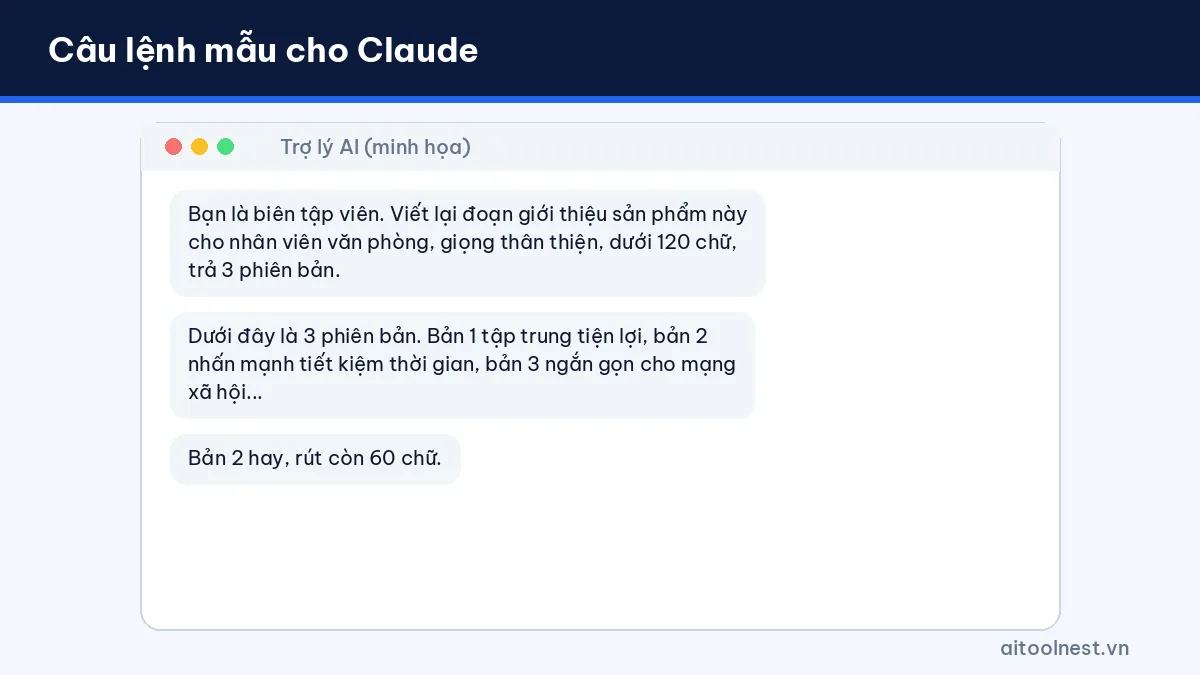
Claude hiểu tiếng Việt tốt, nhưng câu lệnh càng rõ thì kết quả càng sát ý. Một câu lệnh tốt thường có năm phần: Nếu chưa quen, bạn có thể nhờ trợ lý viết prompt dựng sẵn khung câu lệnh rồi dán sang Claude.
- Vai trò: “Bạn là biên tập viên nội dung có 10 năm kinh nghiệm.”
- Nhiệm vụ: “Viết lại đoạn giới thiệu sản phẩm dưới đây.”
- Bối cảnh: “Khách hàng là nhân viên văn phòng 25–35 tuổi.”
- Yêu cầu: “Giọng thân thiện, dưới 120 chữ, không dùng từ sáo rỗng.”
- Định dạng: “Trả về 3 phiên bản, đánh số.”
Claude đặc biệt làm tốt khi bạn đưa văn mẫu và nói rõ điều không muốn. Nếu kết quả chưa ưng, đừng viết lại từ đầu; hãy góp ý cụ thể như “ngắn hơn”, “bỏ phần mở đầu”, “thêm ví dụ”. Xem thêm phương pháp viết prompt rõ ràng 6 bước để áp dụng cho mọi công cụ AI.
Bước 4: Tải tệp và phân tích tài liệu
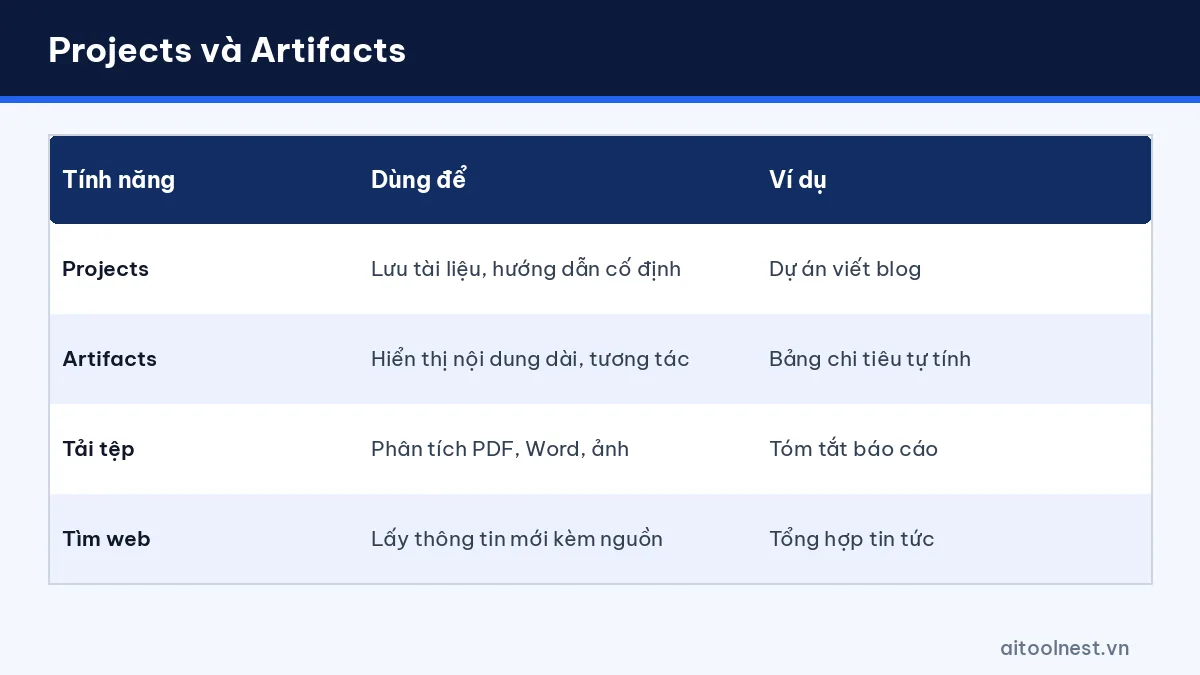
Một trong những cách dùng Claude hiệu quả nhất là phân tích tài liệu dài. Bạn có thể tải PDF, Word, bảng tính, ảnh chụp và nhiều định dạng văn bản khác bằng nút dấu cộng. Với văn bản ngắn cần nắm ý nhanh, bạn cũng có thể thử trợ lý tóm tắt tài liệu của AIToolNest.
- “Tóm tắt báo cáo này trong 7 gạch đầu dòng, nêu 3 rủi ro chính.”
- “So sánh hai hợp đồng, liệt kê điều khoản khác nhau dạng bảng.”
- “Đọc ảnh chụp hóa đơn và lập bảng chi phí.”
Luôn yêu cầu Claude trích dẫn đúng đoạn hoặc số trang làm căn cứ, rồi tự kiểm tra lại với bản gốc. Không tải lên tài liệu chứa mật khẩu, số căn cước hay dữ liệu mật của công ty khi chưa được phép.
Bước 5: Dùng Projects và Artifacts
Projects
Projects là không gian lưu tài liệu và hướng dẫn riêng cho một việc lặp lại, ví dụ “Viết bài blog” hay “Hỗ trợ khách hàng”. Bạn tải tài liệu tham chiếu, viết hướng dẫn cố định (giọng văn, độ dài), rồi mọi cuộc chat trong dự án đều dùng chung bối cảnh đó. Bản miễn phí cho tối đa 5 dự án, bản Pro không giới hạn.
Artifacts
Artifacts là khung hiển thị riêng bên cạnh cuộc trò chuyện, dùng cho nội dung dài hoặc có thể tương tác: tài liệu, đoạn mã, trang web nhỏ, biểu đồ, sơ đồ. Bạn có thể sửa, tải về hoặc chia sẻ. Ví dụ: “Tạo bảng theo dõi chi tiêu tháng có ô nhập và tự tính tổng.”
Hạn mức Claude miễn phí và mẹo tiết kiệm
Claude tính hạn mức theo chu kỳ khoảng 5 giờ. Khi gần hết, Claude sẽ báo thời điểm được dùng lại. Gói trả phí có thêm giới hạn theo tuần. Mức dùng phụ thuộc độ dài tin nhắn, tệp đính kèm và độ dài cuộc trò chuyện.
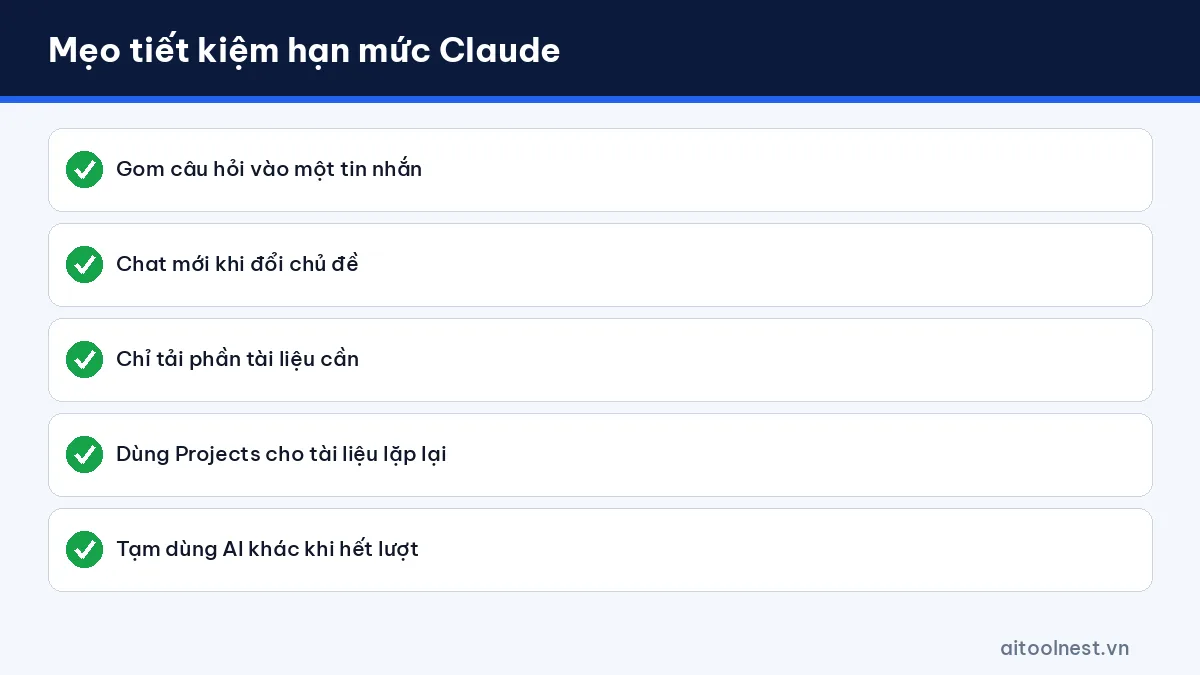
- Gom nhiều câu hỏi vào một tin nhắn thay vì hỏi lẻ tẻ.
- Mở chat mới khi chuyển chủ đề, kèm tóm tắt ngắn từ chat cũ.
- Chỉ tải phần tài liệu cần thiết thay vì cả tệp hàng trăm trang.
- Dùng Projects để không phải tải lại cùng tài liệu nhiều lần.
- Khi hết hạn mức, tạm dùng ChatGPT hoặc Gemini cho việc gấp.
Những lỗi thường gặp khi mới dùng Claude
- Câu lệnh quá ngắn: chỉ gõ “viết bài về cà phê” khiến Claude phải đoán. Hãy thêm đối tượng đọc, độ dài và mục đích.
- Tin tuyệt đối vào kết quả: Claude có thể nhầm số liệu, tên riêng hoặc ngày tháng. Luôn kiểm tra lại thông tin quan trọng với nguồn gốc.
- Giữ một cuộc chat cho mọi việc: cuộc trò chuyện càng dài càng tốn hạn mức và dễ lẫn bối cảnh.
- Quên bật tìm kiếm web: với câu hỏi về tin tức, giá cả hay sự kiện mới, hãy bật tìm kiếm web để Claude lấy thông tin cập nhật kèm nguồn.
- Chia sẻ dữ liệu nhạy cảm: không dán mật khẩu, mã OTP hay thông tin khách hàng vào bất kỳ trợ lý AI nào.
Bạn cũng nên vào phần Cài đặt để xem bộ nhớ đang lưu gì về mình, xóa những điều không cần và quyết định có cho phép dùng cuộc trò chuyện để cải thiện mô hình hay không.
Ứng dụng thực tế: cách dùng Claude trong công việc
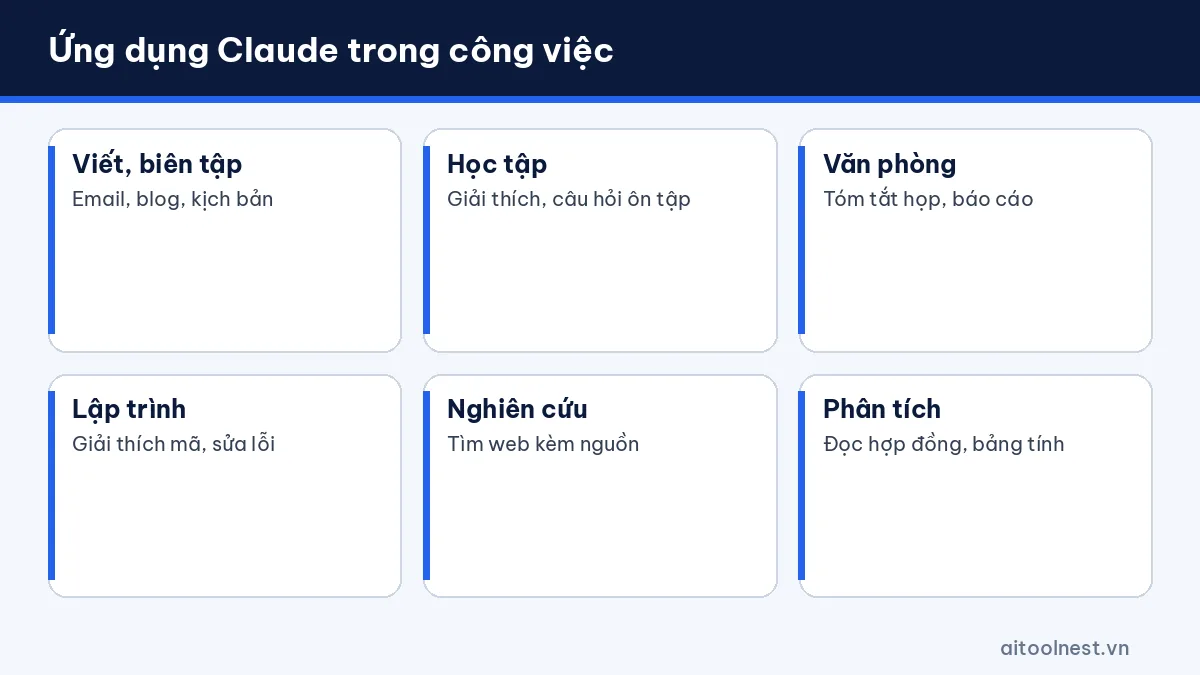
- Viết và biên tập: email trang trọng, bài blog, kịch bản video, chỉnh giọng văn theo mẫu.
- Học tập: giải thích khái niệm khó, tạo câu hỏi ôn tập, tóm tắt sách.
- Văn phòng: tóm tắt cuộc họp, soạn báo cáo, phân tích bảng tính.
- Lập trình: giải thích mã, tìm lỗi, viết hàm mới; gói Pro có thêm Claude Code chạy trong terminal.
- Nghiên cứu: bật tìm kiếm web để Claude tổng hợp thông tin mới kèm nguồn.
Nếu bạn đang phân vân giữa các trợ lý AI, bài Gemini vs ChatGPT và danh sách công cụ AI trên AI Tool Nest sẽ giúp bạn có cái nhìn rộng hơn. Các bài hướng dẫn khác nằm trong mục hướng dẫn AI.
Câu hỏi thường gặp về cách dùng Claude
Claude có miễn phí không?
Có. Claude có bản miễn phí gồm tìm kiếm web, bộ nhớ, Artifacts và tối đa 5 dự án. Hạn mức làm mới theo chu kỳ khoảng 5 giờ. Gói Pro giá 20 USD/tháng cho dùng nhiều hơn.
Claude có dùng được tiếng Việt không?
Có. Claude hiểu và viết tiếng Việt tốt, bạn có thể hỏi và yêu cầu trả lời hoàn toàn bằng tiếng Việt.
Claude có đọc được file PDF không?
Có. Bạn bấm dấu cộng trong ô chat để tải PDF, Word, bảng tính hoặc ảnh, rồi yêu cầu Claude tóm tắt, so sánh hay trích xuất thông tin.
Vì sao Claude báo hết lượt dùng?
Claude giới hạn mức dùng theo chu kỳ khoảng 5 giờ, phụ thuộc độ dài tin nhắn và tệp đính kèm. Hãy chờ làm mới, mở chat mới gọn hơn hoặc nâng cấp gói.
Claude khác ChatGPT ở điểm nào?
Claude thường được đánh giá cao ở viết dài tự nhiên, đọc tài liệu và lập trình, còn ChatGPT đa năng hơn với tạo ảnh, giọng nói và nhiều tích hợp.
Kết luận
Cách dùng Claude hiệu quả gói gọn trong ba việc: viết câu lệnh rõ ràng, tải đúng tài liệu cần phân tích và dùng Projects cho việc lặp lại. Bản miễn phí đã đủ để bạn trải nghiệm phần lớn tính năng. Khi Claude trở thành công cụ làm việc chính và thường xuyên chạm hạn mức, gói Pro là bước nâng cấp hợp lý.
