
Trả lời nhanh: Muốn dùng AI tạo slide thuyết trình nhanh, bạn có thể chọn Gamma (tạo bản nháp cả bộ slide từ một câu lệnh, có gói miễn phí), Copilot trong PowerPoint (nếu đã có gói Microsoft 365 phù hợp), Canva AI (mạnh về mẫu thiết kế) hoặc dùng ChatGPT/Gemini để viết dàn ý rồi dựng slide. Dù dùng công cụ nào, hãy tự chuẩn bị thông điệp chính, kiểm tra số liệu và chỉnh lại thiết kế trước khi trình bày.
Bài viết này giúp bạn chọn AI tạo slide thuyết trình phù hợp, kèm quy trình 6 bước để biến tài liệu thô thành bộ slide có thể trình bày, cùng các prompt tiếng Việt sao chép được. Thông tin gói và tính năng đối chiếu với trang chính thức, tính đến tháng 10/2026.
Cập nhật: 24/10/2026
Mục lục
- Vì sao nên dùng AI tạo slide thuyết trình?
- 4 công cụ AI tạo slide thuyết trình đáng thử
- Bảng so sánh nhanh
- Quy trình 6 bước làm slide bằng AI
- Prompt mẫu tạo slide tiếng Việt
- Lỗi thường gặp và cách khắc phục
- Câu hỏi thường gặp
Vì sao nên dùng AI tạo slide thuyết trình?
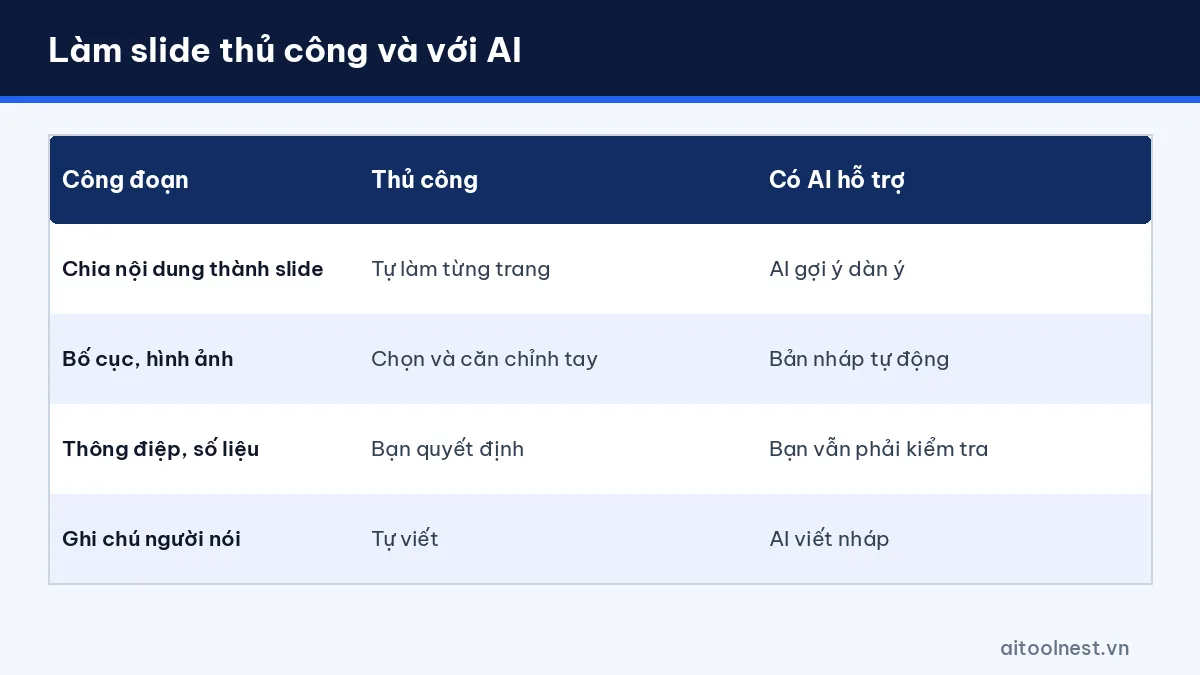
Phần tốn thời gian nhất khi làm slide thường không phải là ý tưởng mà là sắp xếp bố cục, chọn hình, căn chỉnh chữ cho từng trang. AI tạo slide thuyết trình giúp bạn có bản nháp đầu tiên trong vài phút: chia nội dung thành các trang, gợi ý tiêu đề, bố cục và hình minh họa. Bạn dành thời gian còn lại cho việc quan trọng hơn: thông điệp, số liệu và cách nói.
Tuy vậy, AI không thay bạn hiểu khán giả. Slide do AI tạo thường “đẹp nhưng chung chung”, có thể chứa số liệu chưa kiểm chứng hoặc hình không đúng ngữ cảnh. Vì thế, hãy xem AI như trợ lý dựng bản nháp, còn bạn là người biên tập cuối.
4 công cụ AI tạo slide thuyết trình đáng thử
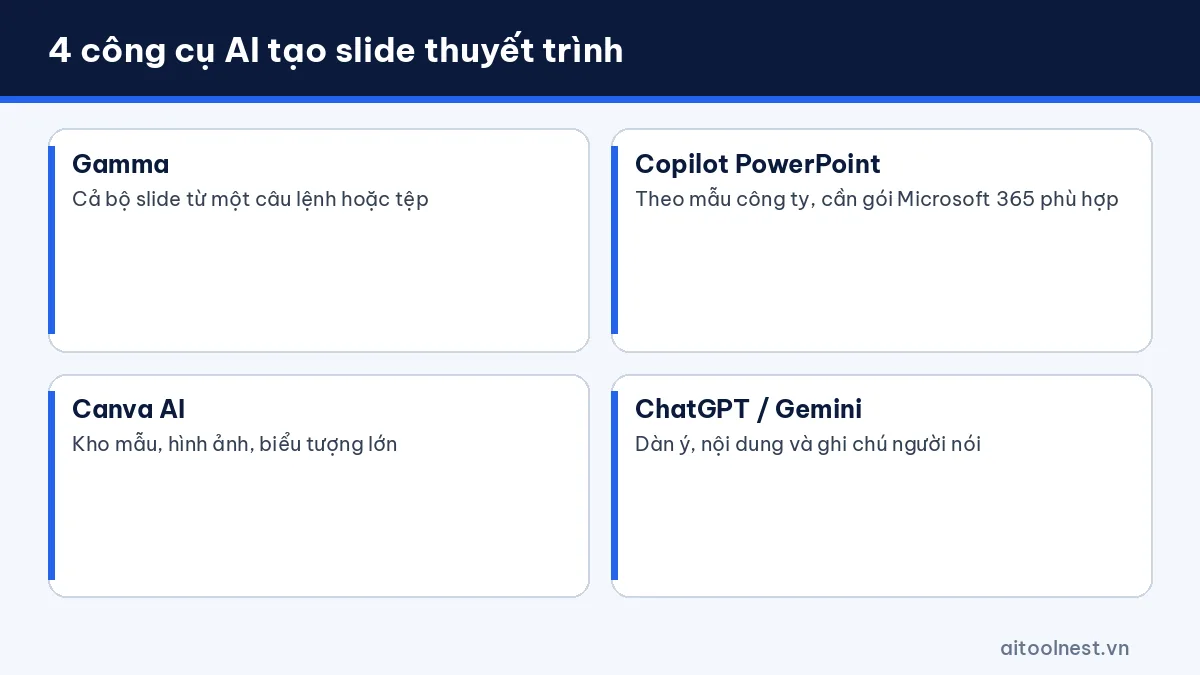
1. Gamma – tạo cả bộ slide từ một câu lệnh
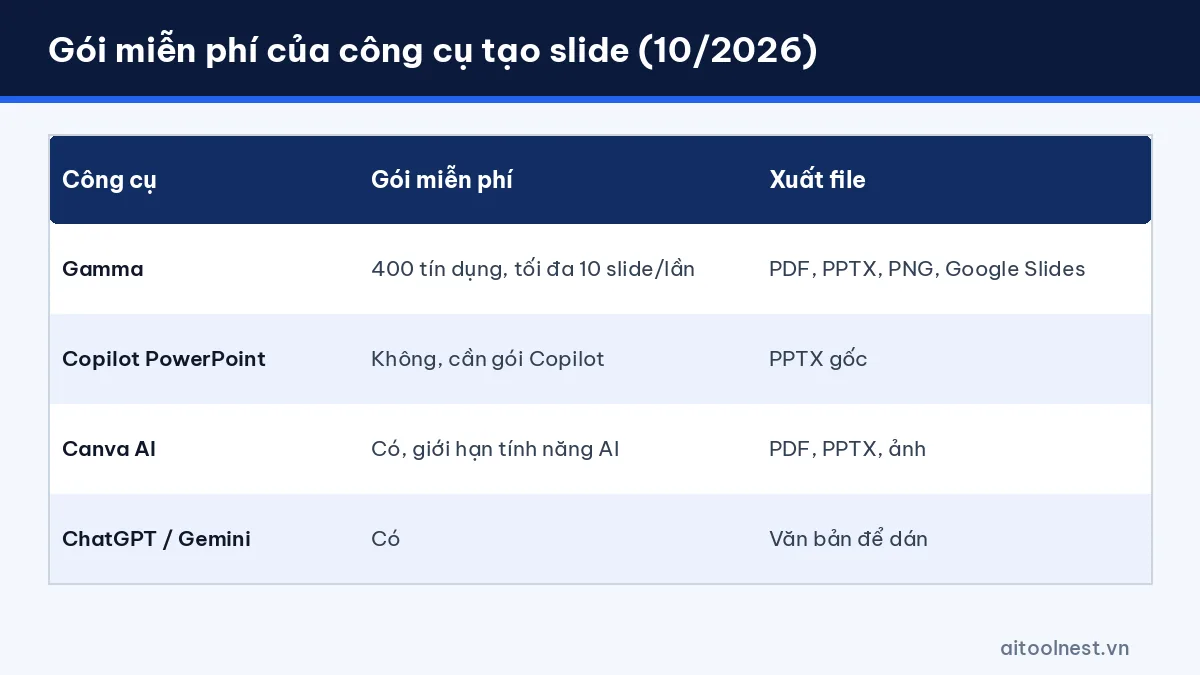
Gamma cho phép nhập chủ đề, dán văn bản hoặc nhập tệp để tạo bộ slide hoàn chỉnh. Theo trang giá Gamma (tính đến tháng 10/2026), gói Free tặng 400 tín dụng khi đăng ký (không tự nạp lại), tạo tối đa 10 slide mỗi lần, có thể nhập PDF/PPTX và xuất ra PDF, PPTX, PNG hoặc Google Slides. Gói Plus giá 9 USD/người/tháng (trả theo năm) với 1.000 tín dụng mỗi tháng, tạo đến 100 slide và bỏ nhãn thương hiệu Gamma; Pro 18 USD với 4.000 tín dụng; Ultra 90 USD với 20.000 tín dụng.
Phù hợp: người cần bản nháp nhanh, thuyết trình nội bộ, chia sẻ dạng trang web.
2. Copilot trong PowerPoint – cho người dùng Microsoft 365
Theo hướng dẫn của Microsoft, bạn mở một bản trình bày mới, chọn biểu tượng Copilot ở góc dưới bên phải, mô tả bài thuyết trình mong muốn; Copilot có thể hỏi thêm để làm rõ rồi tạo slide theo mẫu (template) bạn chọn. Bạn cũng có thể tạo slide từ một tài liệu Word. Tính năng này cần gói Microsoft 365 Copilot (công việc) hoặc Copilot Pro (cá nhân); nếu không thấy nút Copilot, có thể gói của bạn chưa bao gồm.
Phù hợp: doanh nghiệp đã dùng Microsoft 365, cần giữ mẫu slide và nhận diện thương hiệu công ty.
3. Canva AI – mạnh về mẫu và thiết kế
Canva có trang tạo slide bằng AI bằng tiếng Việt: nhập mô tả, Canva gợi ý bố cục và bạn chỉnh tiếp trong kho mẫu, hình ảnh, biểu tượng rất lớn. Gói miễn phí có giới hạn số lần dùng tính năng AI. Tìm hiểu thêm trong hồ sơ Canva AI.
Phù hợp: học sinh, giáo viên, người làm marketing cần slide bắt mắt. Nếu làm trên Canva, trợ lý gợi ý ý tưởng thiết kế Canva giúp bạn lên bố cục và màu sắc nhanh hơn.
4. ChatGPT hoặc Gemini – viết dàn ý và nội dung từng slide
Nếu bạn muốn kiểm soát nội dung chặt chẽ, hãy dùng ChatGPT hoặc Gemini để lập dàn ý, viết tiêu đề, ý chính và ghi chú người nói cho từng slide, sau đó dán vào PowerPoint, Google Slides hoặc một công cụ tạo slide. Cách này đặc biệt hợp với bài thuyết trình nhiều số liệu. Xem cách dùng ChatGPT và bài so sánh Gemini vs ChatGPT để chọn trợ lý phù hợp.
Bảng so sánh nhanh các công cụ tạo slide (tính đến tháng 10/2026)
| Công cụ | Điểm mạnh | Gói miễn phí | Xuất file | Phù hợp |
|---|---|---|---|---|
| Gamma | Tạo cả bộ slide từ prompt hoặc tệp | 400 tín dụng khi đăng ký, tối đa 10 slide/lần | PDF, PPTX, PNG, Google Slides | Bản nháp nhanh |
| Copilot trong PowerPoint | Theo mẫu công ty, tạo từ file Word | Không (cần Microsoft 365 Copilot hoặc Copilot Pro) | PPTX gốc | Doanh nghiệp |
| Canva AI | Kho mẫu và hình ảnh lớn | Có, giới hạn tính năng AI | PDF, PPTX, ảnh | Giáo dục, marketing |
| ChatGPT / Gemini | Dàn ý, nội dung, ghi chú người nói | Có | Văn bản để dán vào slide | Bài nhiều số liệu |
Nếu bạn chỉ cần thử, hãy bắt đầu với gói miễn phí của Gamma hoặc Canva. Nếu công ty đã trả phí Microsoft 365 Copilot, hãy dùng Copilot để giữ đúng mẫu slide nội bộ. Danh sách công cụ theo nhu cầu khác có tại thư viện công cụ AI.
Quy trình 6 bước làm slide thuyết trình bằng AI
- Xác định mục tiêu và khán giả: trả lời 3 câu: ai nghe, họ cần biết gì, sau buổi thuyết trình họ nên làm gì.
- Chuẩn bị nguồn nội dung: gom báo cáo, số liệu, ghi chú vào một tài liệu. AI làm tốt hơn nhiều khi có dữ liệu đầu vào cụ thể.
- Tạo dàn ý trước: nhờ ChatGPT hoặc Gemini chia nội dung thành 8–12 slide, mỗi slide một thông điệp.
- Dựng slide bằng công cụ AI: dán dàn ý vào Gamma, Canva hoặc Copilot để tạo bản nháp có bố cục và hình ảnh.
- Biên tập: rút gọn chữ (mỗi slide không quá 3–5 ý), thay hình chung chung bằng hình thật của sản phẩm, kiểm tra số liệu với nguồn gốc.
- Tập nói với ghi chú: yêu cầu AI viết ghi chú người nói và câu hỏi khán giả có thể hỏi, rồi tập trước 1–2 lần.
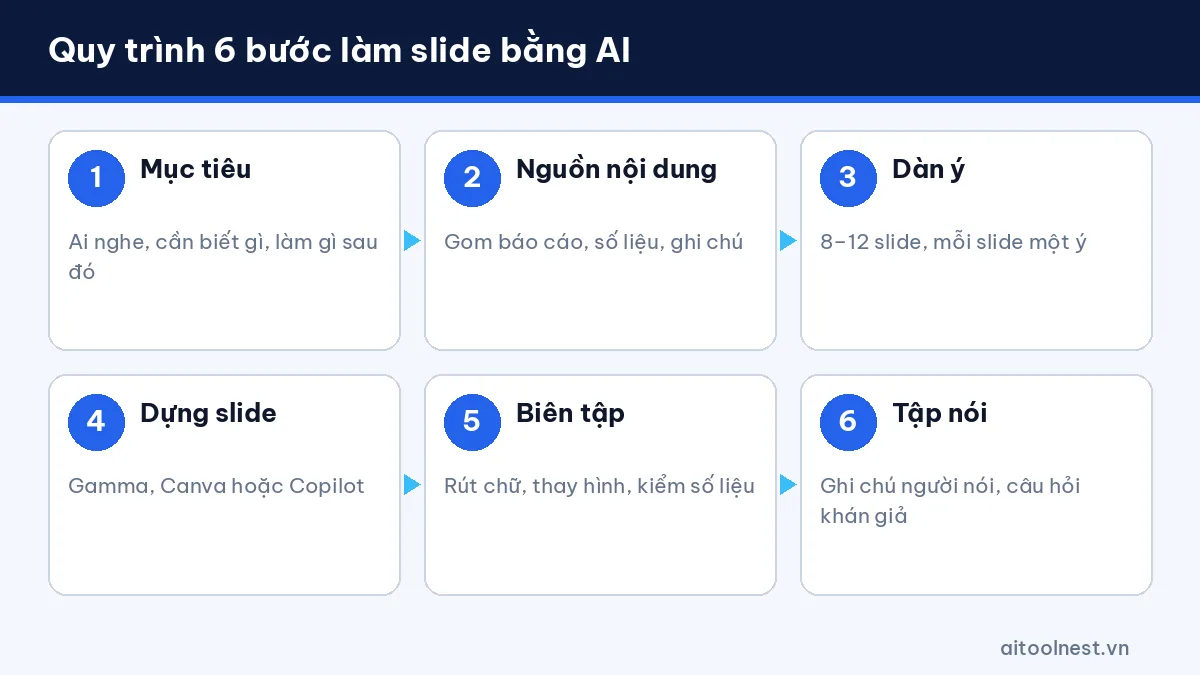
Với bài thuyết trình 10 phút, khoảng 8–12 slide là hợp lý. Đừng để AI “nhồi” quá nhiều chữ: khán giả nghe bạn nói, slide chỉ là điểm tựa hình ảnh. Muốn có nhanh dàn ý từng slide, hãy thử trợ lý làm slide AI.
Prompt mẫu tạo slide bằng tiếng Việt
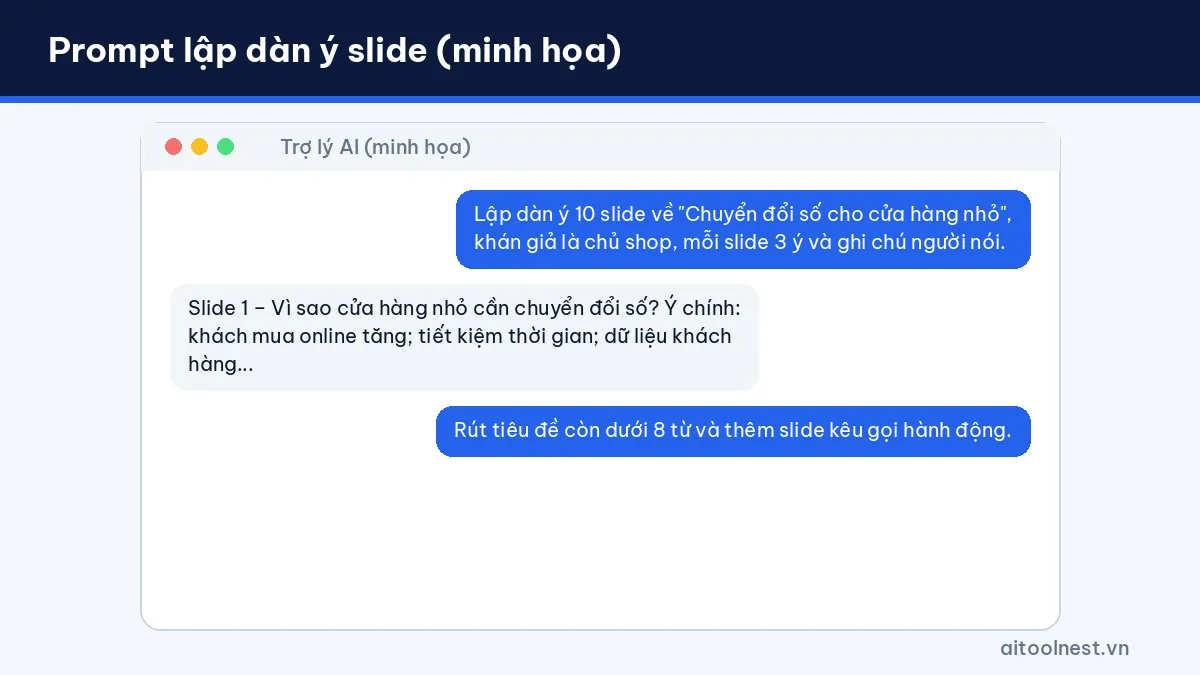
Prompt lập dàn ý slide
Bạn là chuyên gia thiết kế bài thuyết trình. Hãy lập dàn ý cho bài thuyết trình [chủ đề] dài [10] phút,
khán giả là [ban giám đốc / học sinh lớp 11 / khách hàng doanh nghiệp].
Yêu cầu: 10 slide, mỗi slide gồm: tiêu đề (dưới 8 từ), 3 ý chính ngắn, gợi ý hình minh họa, ghi chú người nói 2-3 câu.
Slide cuối là kêu gọi hành động. Chỉ dùng thông tin trong tài liệu sau: [dán tài liệu].
Prompt cho AI tạo slide miễn phí như Gamma, Canva
Tạo bài thuyết trình 10 slide bằng tiếng Việt về [chủ đề] cho [khán giả].
Phong cách: tối giản, nền sáng, màu chủ đạo xanh navy, chữ lớn dễ đọc.
Mỗi slide tối đa 40 chữ. Có 1 slide so sánh dạng bảng và 1 slide timeline.
Prompt biến tài liệu Word thành slide
Dựa trên tài liệu đính kèm, hãy tạo bản trình bày 8 slide tóm tắt những điểm chính cho cuộc họp tuần.
Giữ nguyên các số liệu, ghi rõ nguồn ở chân slide. Thêm slide "Việc cần làm tiếp theo".
Prompt luyện tập trước khi thuyết trình
Đây là nội dung các slide của tôi: [dán]. Hãy đóng vai khán giả khó tính và đặt 8 câu hỏi
tôi có thể bị hỏi, sắp xếp từ dễ đến khó, kèm gợi ý trả lời ngắn.
Lỗi thường gặp khi dùng AI tạo slide và cách khắc phục
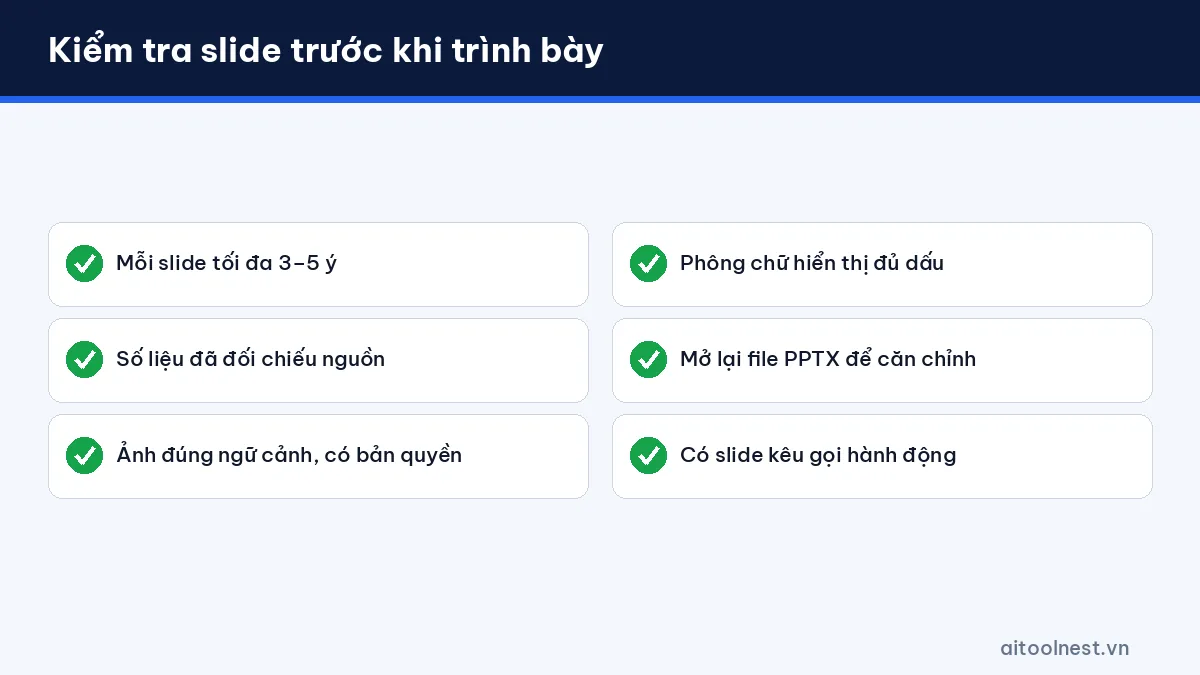
- Quá nhiều chữ: yêu cầu “mỗi slide tối đa 40 chữ” ngay trong prompt, sau đó tự cắt tiếp.
- Số liệu bịa hoặc lỗi thời: chỉ cho AI dùng tài liệu bạn cung cấp; kiểm tra lại từng con số.
- Hình ảnh không phù hợp: thay bằng ảnh thật, biểu đồ từ dữ liệu của bạn, hoặc biểu tượng đơn giản.
- Phông chữ lỗi dấu tiếng Việt: chọn phông hỗ trợ tiếng Việt như Be Vietnam Pro, Noto Sans, Roboto khi xuất PPTX.
- Bố cục vỡ khi xuất file: mở lại file PPTX trên PowerPoint hoặc Google Slides để căn chỉnh trước khi gửi.
- Thiếu dấu ấn cá nhân: thêm ví dụ thực tế, câu chuyện của bạn hoặc số liệu nội bộ để bài nói thuyết phục hơn.
Muốn làm việc nhanh hơn với các công cụ AI khác như tóm tắt tài liệu, ghi chú cuộc họp, bạn có thể xem chuyên mục Năng suất.
Câu hỏi thường gặp về AI tạo slide thuyết trình
AI tạo slide thuyết trình miễn phí nào tốt?
Tính đến tháng 10/2026, Gamma có gói Free với 400 tín dụng khi đăng ký và tối đa 10 slide mỗi lần tạo; Canva có tạo slide bằng AI với giới hạn ở gói miễn phí. Bạn cũng có thể dùng ChatGPT hoặc Gemini miễn phí để viết dàn ý.
Có AI làm PowerPoint trực tiếp không?
Có. Copilot trong PowerPoint tạo bản trình bày từ mô tả hoặc từ tài liệu Word, nhưng cần gói Microsoft 365 Copilot hoặc Copilot Pro. Gamma và Canva cũng xuất được file PPTX.
AI tạo slide có viết tiếng Việt được không?
Được. Hãy ghi rõ “bằng tiếng Việt” trong prompt và kiểm tra phông chữ hiển thị đủ dấu khi xuất file.
Một bài thuyết trình 10 phút nên có bao nhiêu slide?
Khoảng 8–12 slide, mỗi slide một thông điệp chính và không quá 3–5 ý ngắn.
Slide do AI tạo có dùng để nộp bài hoặc gửi khách hàng được không?
Có thể dùng làm bản nháp, nhưng bạn cần kiểm tra số liệu, bản quyền hình ảnh và quy định của trường hoặc công ty về việc dùng AI.
Kết luận
AI tạo slide thuyết trình giúp bạn đi từ tài liệu thô đến bản nháp có bố cục chỉ trong vài phút. Hãy chọn công cụ theo hoàn cảnh: Gamma cho bản nháp nhanh, Copilot trong PowerPoint cho doanh nghiệp dùng Microsoft 365, Canva AI cho thiết kế bắt mắt, ChatGPT hoặc Gemini cho dàn ý và ghi chú. Phần quyết định chất lượng vẫn là thông điệp rõ ràng, số liệu chính xác và sự chuẩn bị của chính bạn.
