Trả lời nhanh: Cách dùng Canva AI: đăng nhập Canva, bấm nút Canva AI ở thanh bên trái, chọn loại nội dung muốn tạo (thiết kế, hình ảnh, tài liệu, mã hoặc video ngắn), gõ mô tả bằng tiếng Việt rồi bấm gửi. Canva AI sẽ đưa ra vài phương án để bạn chọn và chỉnh tiếp bằng trình chỉnh sửa quen thuộc. Gói Free có tối đa 20 lượt dùng tính năng AI mỗi tháng, gói Pro có 200 lượt.
Canva AI là bộ tính năng trí tuệ nhân tạo tích hợp trong Canva, thay cho tên gọi Magic Studio trước đây. Bài viết hướng dẫn cách dùng Canva AI từng bước, kèm câu lệnh mẫu và mẹo để thiết kế trông chuyên nghiệp. Thông tin được đối chiếu với trang Canva AI chính thức, cập nhật tháng 10/2026. Muốn biết tổng quan về công cụ, xem bài Canva AI là gì.
Cập nhật: 30/10/2026
Nội dung chính
- Mở trợ lý Canva AI
- Tạo thiết kế bằng câu lệnh
- Tạo ảnh bằng AI
- Chỉnh ảnh bằng AI
- Magic Write và dịch
- Làm slide thuyết trình
- Hạn mức Free và Pro
- Câu hỏi thường gặp
Bước 1: Mở trợ lý Canva AI
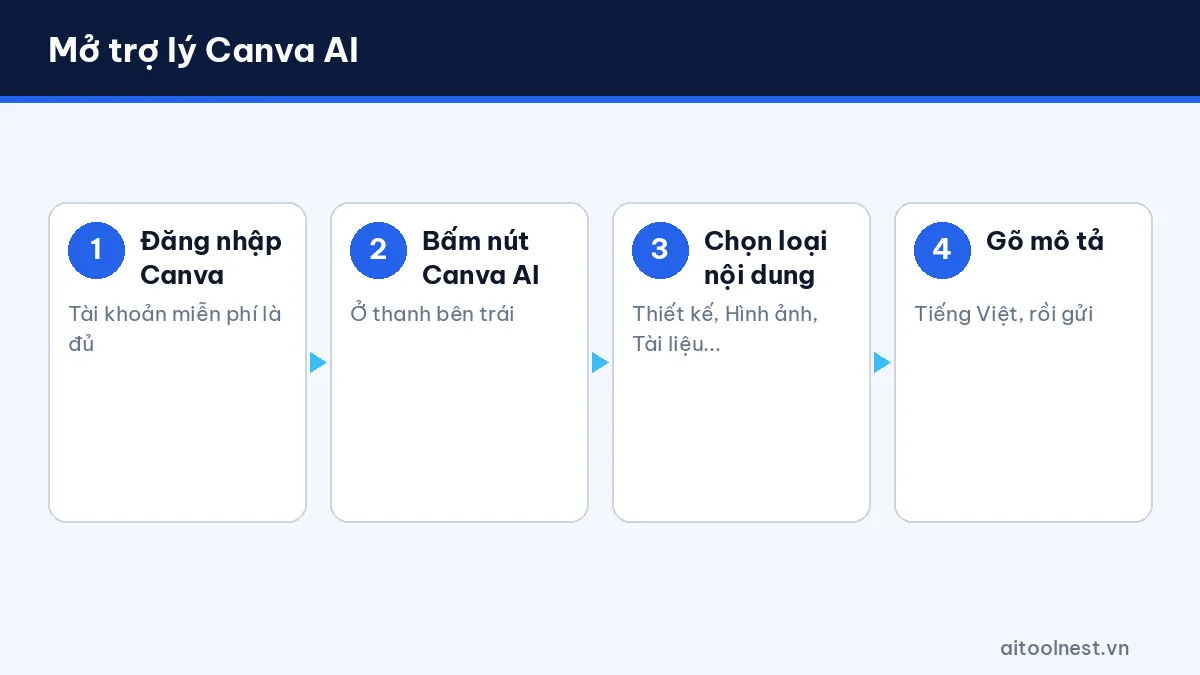
Bạn dùng Canva AI trên web canva.com, ứng dụng máy tính hoặc ứng dụng điện thoại. Các bước:
- Đăng nhập Canva bằng Google, Facebook hoặc email (tài khoản miễn phí là đủ để thử).
- Ở trang chủ, bấm nút Canva AI ở thanh bên trái.
- Chọn loại nội dung: Thiết kế, Hình ảnh, Tài liệu, Mã hoặc Video ngắn.
- Gõ mô tả vào ô chat và gửi.
Ngoài trợ lý ở trang chủ, nhiều công cụ AI còn nằm ngay trong trình chỉnh sửa, ví dụ khi bạn chọn một bức ảnh hoặc một khối chữ.
Bước 2: Cách dùng Canva AI để tạo thiết kế bằng câu lệnh
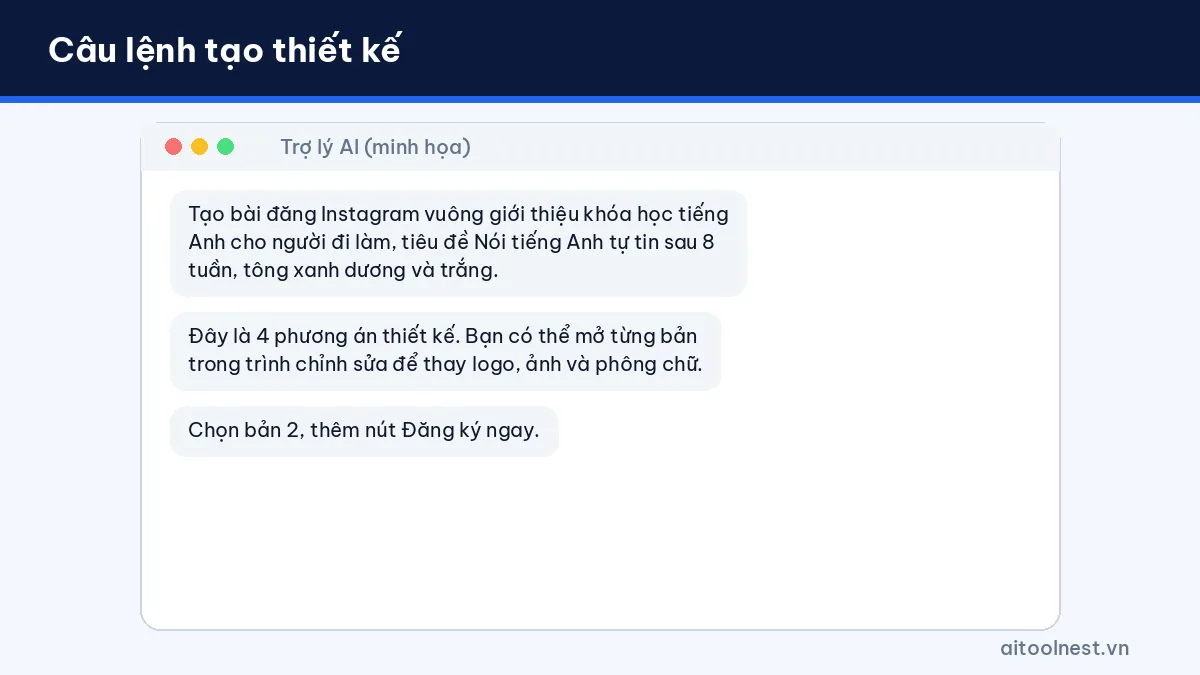
Đây là tính năng tiết kiệm thời gian nhất. Thay vì tìm mẫu, bạn mô tả thiết kế cần có và Canva AI tạo bản nháp có thể chỉnh sửa được. Câu lệnh tốt nên gồm:
- Loại thiết kế và kích thước: bài đăng Instagram vuông, story, poster A4, banner Facebook.
- Nội dung chữ: tiêu đề, thông tin chính, lời kêu gọi.
- Phong cách và màu sắc: tối giản, hiện đại, tông xanh pastel.
- Đối tượng: sinh viên, khách hàng văn phòng, phụ huynh.
Ví dụ: “Tạo bài đăng Instagram vuông giới thiệu khóa học tiếng Anh giao tiếp cho người đi làm, tiêu đề Nói tiếng Anh tự tin sau 8 tuần, phong cách hiện đại, tông xanh dương và trắng, có nút Đăng ký ngay.” Khi có kết quả, chọn phương án ưng nhất rồi mở trong trình chỉnh sửa để thay logo, ảnh, phông chữ thương hiệu.
Câu lệnh càng cụ thể thì kết quả càng sát ý. Bạn có thể học thêm cách viết trong bài viết prompt rõ ràng 6 bước.
Bước 3: Tạo ảnh bằng Canva AI
Chọn mục Hình ảnh trong trợ lý Canva AI, mô tả ảnh cần tạo và chọn phong cách (ảnh chụp, minh họa, 3D, màu nước…). Mẹo viết mô tả ảnh:
- Nêu rõ chủ thể, bối cảnh, ánh sáng và góc chụp: “tách cà phê sữa trên bàn gỗ, ánh nắng buổi sáng, chụp cận cảnh”.
- Thêm tỷ lệ khung hình phù hợp nơi đăng.
- Tránh yêu cầu chữ dài trong ảnh; hãy thêm chữ bằng trình chỉnh sửa sau.
- Không tạo ảnh giả mạo người thật hoặc thương hiệu của người khác.
Bước 4: Chỉnh ảnh bằng các công cụ AI
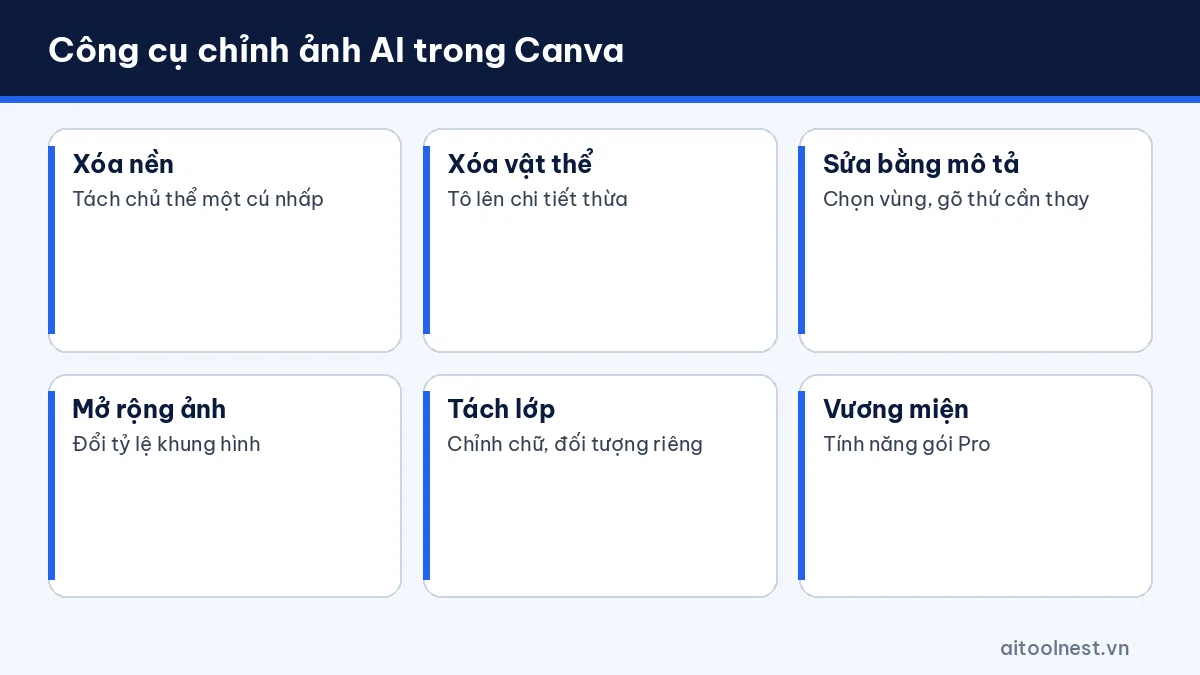
Khi chọn một bức ảnh trong thiết kế, bấm Chỉnh sửa để thấy các công cụ AI:
- Xóa nền: tách chủ thể khỏi nền chỉ với một cú nhấp, rất hợp ảnh sản phẩm.
- Xóa vật thể: tô lên chi tiết thừa để AI xóa và lấp nền tự nhiên.
- Chỉnh sửa bằng mô tả: chọn vùng ảnh và gõ thứ muốn thay thế.
- Mở rộng ảnh: AI vẽ thêm phần nền khi bạn cần đổi tỷ lệ khung hình.
- Tách chữ, tách đối tượng: biến ảnh thành các lớp có thể chỉnh riêng.
Một số công cụ chỉ có ở gói Pro. Biểu tượng vương miện bên cạnh tính năng cho biết điều đó.
Bước 5: Magic Write và dịch tự động
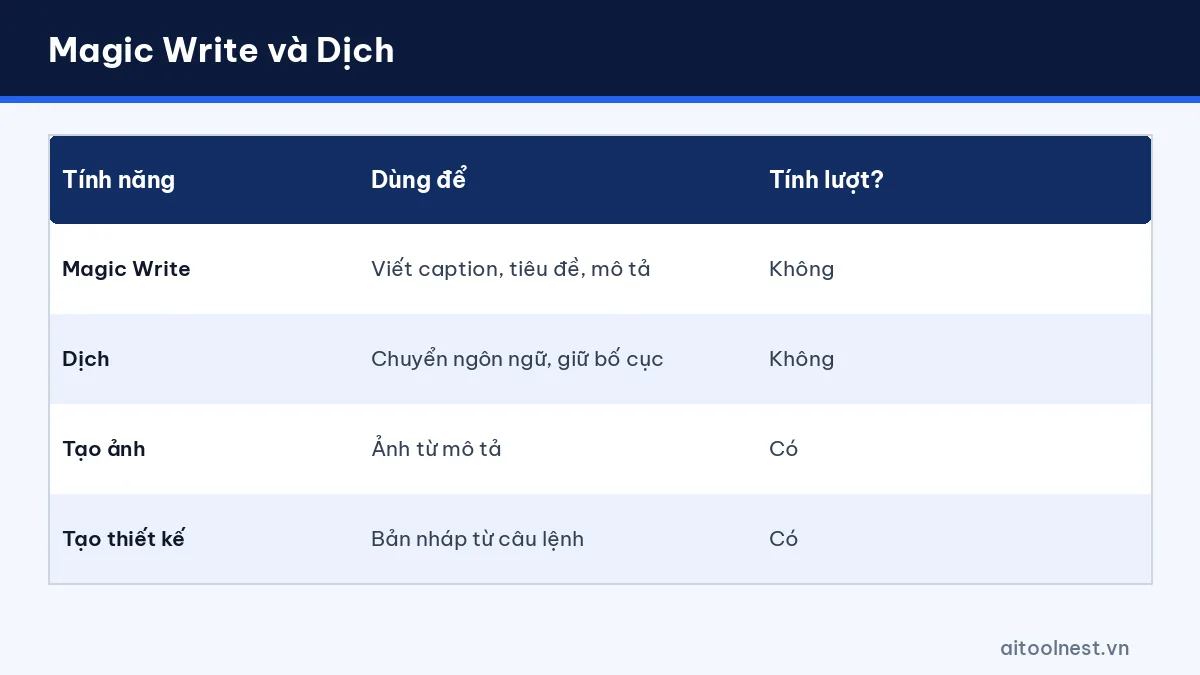
Magic Write giúp viết nhanh caption, tiêu đề, mô tả sản phẩm hay dàn ý ngay trong thiết kế. Chọn khối chữ, bấm biểu tượng Canva AI và yêu cầu “viết lại ngắn gọn hơn”, “thêm lời kêu gọi” hoặc “đổi giọng văn trẻ trung”. Tính năng Dịch chuyển toàn bộ chữ trong thiết kế sang ngôn ngữ khác mà vẫn giữ bố cục. Theo trang giá của Canva, Magic Write và Dịch không bị tính vào hạn mức lượt dùng AI.
Nếu cần viết nội dung dài hơn cho blog hoặc quảng cáo, xem quy trình AI viết content 7 bước.
Bước 6: Làm slide thuyết trình với Canva AI
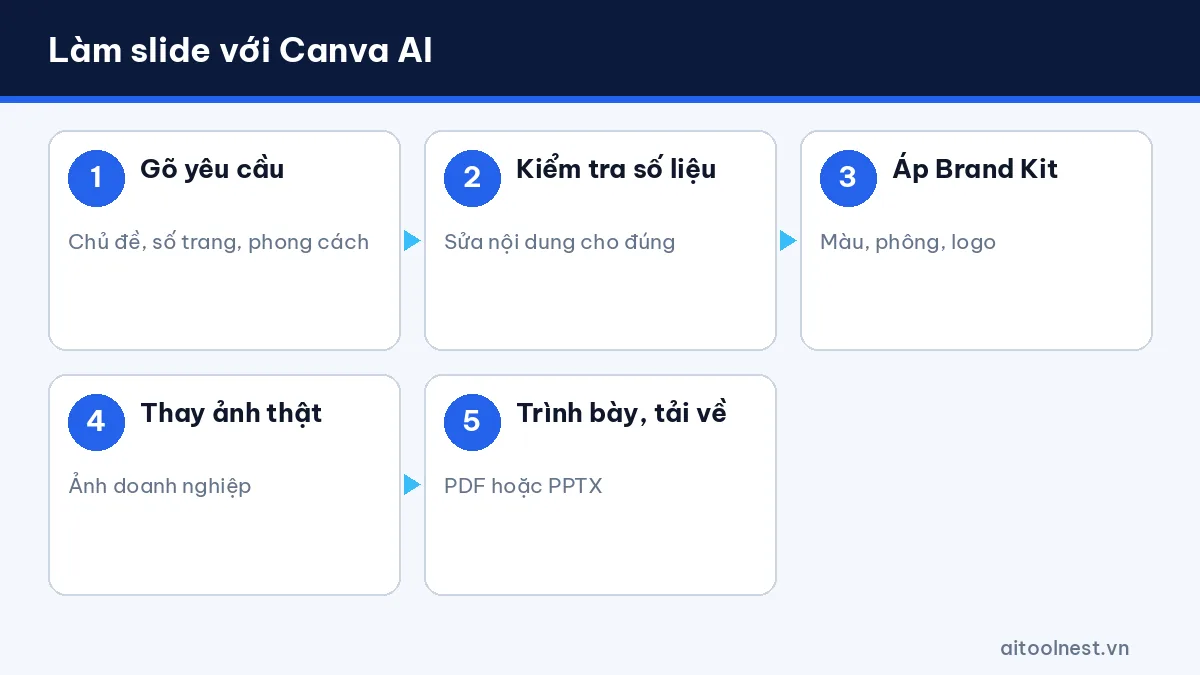
Chọn Thiết kế trong trợ lý và yêu cầu: “Tạo bài thuyết trình 8 trang về kế hoạch marketing quý 1 cho cửa hàng mỹ phẩm, phong cách tối giản.” Canva AI tạo bộ slide có tiêu đề, bố cục và gợi ý nội dung. Sau đó bạn:
- Kiểm tra lại số liệu, sửa nội dung cho đúng thực tế.
- Áp dụng bộ nhận diện thương hiệu (Brand Kit) nếu có.
- Thêm ảnh thật của doanh nghiệp thay cho ảnh minh họa.
- Dùng chế độ Thuyết trình hoặc tải về PDF, PPTX.
So sánh Canva với các công cụ làm slide khác trong bài AI tạo slide thuyết trình.
Mẹo để thiết kế Canva AI trông chuyên nghiệp
- Giữ tối đa hai phông chữ trong một thiết kế: một cho tiêu đề, một cho nội dung.
- Dùng bảng màu thống nhất từ Brand Kit hoặc chọn 2–3 màu chủ đạo và áp dụng cho mọi trang.
- Chừa khoảng trắng: đừng nhồi quá nhiều chữ, mỗi thiết kế chỉ nên có một thông điệp chính.
- Kiểm tra trên điện thoại: phần lớn người xem mạng xã hội dùng di động, chữ phải đủ lớn để đọc.
- Đặt tên tệp và thư mục rõ ràng để tìm lại thiết kế dễ dàng khi cần chỉnh sửa.
Với nhóm làm việc chung, hãy chia sẻ thiết kế ở chế độ chỉnh sửa và dùng bình luận thay vì gửi qua lại nhiều phiên bản.
Hạn mức Canva AI gói Free và Pro
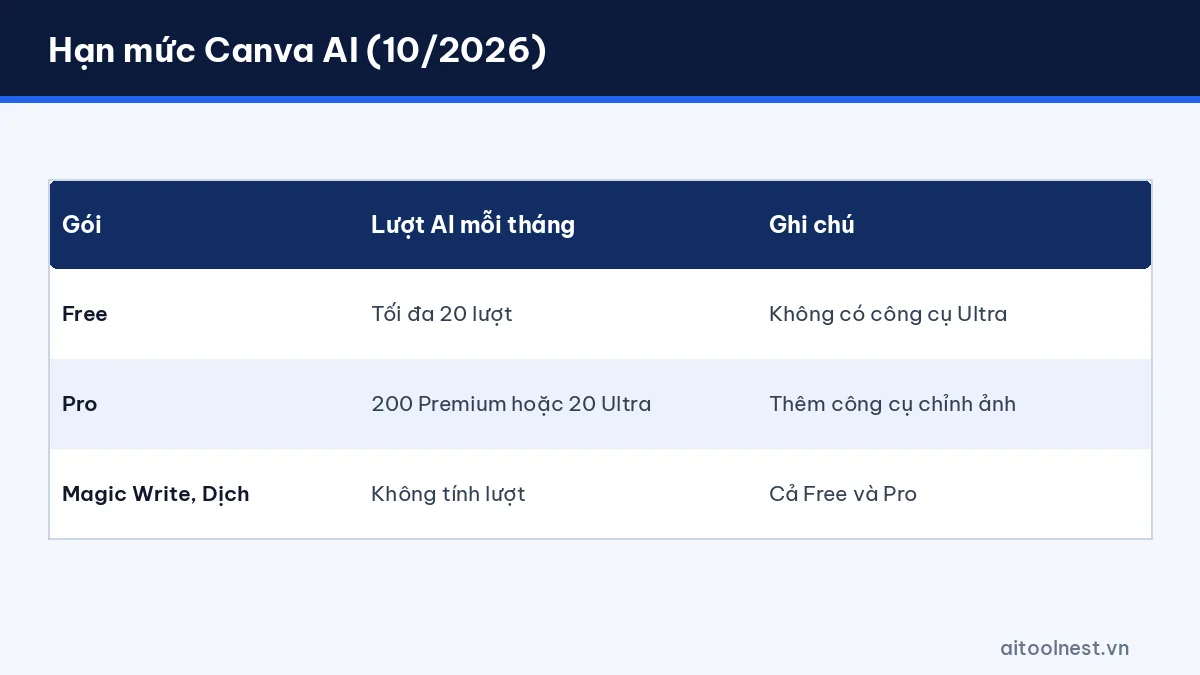
Theo trang giá Canva, cách tính lượt dùng AI như sau (tháng 10/2026):
| Gói | Lượt AI mỗi tháng | Ghi chú |
|---|---|---|
| Canva Free | Tối đa 20 lượt Standard hoặc Premium | Không có công cụ Ultra |
| Canva Pro | 200 lượt Premium hoặc 20 lượt Ultra | Mở khóa thêm công cụ chỉnh ảnh |
| Magic Write, Dịch | Không tính vào hạn mức | Áp dụng cả Free và Pro |
Mẹo tiết kiệm lượt: viết câu lệnh đầy đủ ngay từ đầu, chỉnh chi tiết nhỏ bằng tay trong trình chỉnh sửa thay vì tạo lại, và dùng mẫu có sẵn cho thiết kế đơn giản.
Lỗi thường gặp khi dùng Canva AI
- Chữ tiếng Việt trong ảnh AI bị sai dấu: hãy xóa chữ đó và thêm lại bằng khối chữ.
- Thiết kế trông “giống mẫu”: đổi phông, màu thương hiệu và thêm ảnh thật.
- Hết lượt giữa chừng: chờ sang tháng hoặc cân nhắc gói Pro, cũng có thể tham khảo các công cụ khác trong danh sách công cụ AI.
Câu hỏi thường gặp về cách dùng Canva AI
Canva AI có miễn phí không?
Có. Tài khoản Canva Free dùng được tối đa 20 lượt tính năng AI mỗi tháng. Magic Write và Dịch không tính vào hạn mức. Gói Pro có 200 lượt Premium mỗi tháng.
Magic Studio còn không?
Canva đã gộp các tính năng Magic Studio vào thương hiệu Canva AI. Bạn tìm chúng ở nút Canva AI trên thanh bên trái và trong trình chỉnh sửa.
Canva AI có hiểu tiếng Việt không?
Có. Bạn có thể gõ câu lệnh bằng tiếng Việt. Tuy nhiên chữ tiếng Việt nằm trong ảnh do AI tạo đôi khi sai dấu, nên thêm chữ bằng khối văn bản.
Ảnh tạo bằng Canva AI có dùng thương mại được không?
Thường là được theo điều khoản của Canva, nhưng bạn cần tự kiểm tra điều khoản hiện hành và không tạo nội dung vi phạm bản quyền, thương hiệu hoặc giả mạo người thật.
Làm sao để thiết kế Canva AI không bị giống mẫu?
Áp dụng màu và phông thương hiệu, thay ảnh minh họa bằng ảnh thật, chỉnh bố cục và viết lại nội dung theo giọng riêng của bạn.
Kết luận
Cách dùng Canva AI hiệu quả là để AI làm bản nháp nhanh, còn bạn hoàn thiện chi tiết bằng trình chỉnh sửa: kiểm tra chữ, áp dụng màu thương hiệu, thay ảnh thật. Với 20 lượt mỗi tháng, gói Free đủ để thử phần lớn tính năng. Nếu bạn thiết kế hằng ngày, gói Pro với 200 lượt và các công cụ chỉnh ảnh nâng cao sẽ đáng tiền hơn. Xem thêm các bài hướng dẫn khác trong mục hướng dẫn AI.
