

Trả lời nhanh: Khi ChatGPT bị lỗi, hãy làm theo thứ tự: (1) mở status.openai.com xem OpenAI có đang gặp sự cố không; (2) tải lại trang hoặc mở cuộc trò chuyện mới; (3) tắt VPN, proxy, tiện ích chặn quảng cáo; (4) thử cửa sổ ẩn danh, trình duyệt hoặc mạng khác; (5) xóa cache, đăng xuất rồi đăng nhập lại. Phần lớn lỗi “Đã xảy ra sự cố”, lỗi kết nối hay ChatGPT bị chậm đều được xử lý ở 5 bước này.
Bài viết tổng hợp các thông báo lỗi ChatGPT thường gặp nhất, ý nghĩa của từng lỗi và cách khắc phục cụ thể trên máy tính, điện thoại. Các bước được đối chiếu với hướng dẫn khắc phục sự cố chính thức của OpenAI, cập nhật tháng 10/2026. Nếu bạn mới làm quen, hãy đọc thêm cách dùng ChatGPT cho người mới trước.
Cập nhật: 30/10/2026
Mục lục
- Bước 1: ChatGPT bị lỗi do máy chủ hay do máy bạn?
- Các thông báo lỗi ChatGPT thường gặp và cách sửa
- ChatGPT bị chậm, treo, không phản hồi
- ChatGPT bị lỗi trên điện thoại
- Lỗi do giới hạn sử dụng gói Free
- Khi nào cần liên hệ hỗ trợ OpenAI
- Câu hỏi thường gặp
Bước 1: ChatGPT bị lỗi do máy chủ hay do máy bạn?
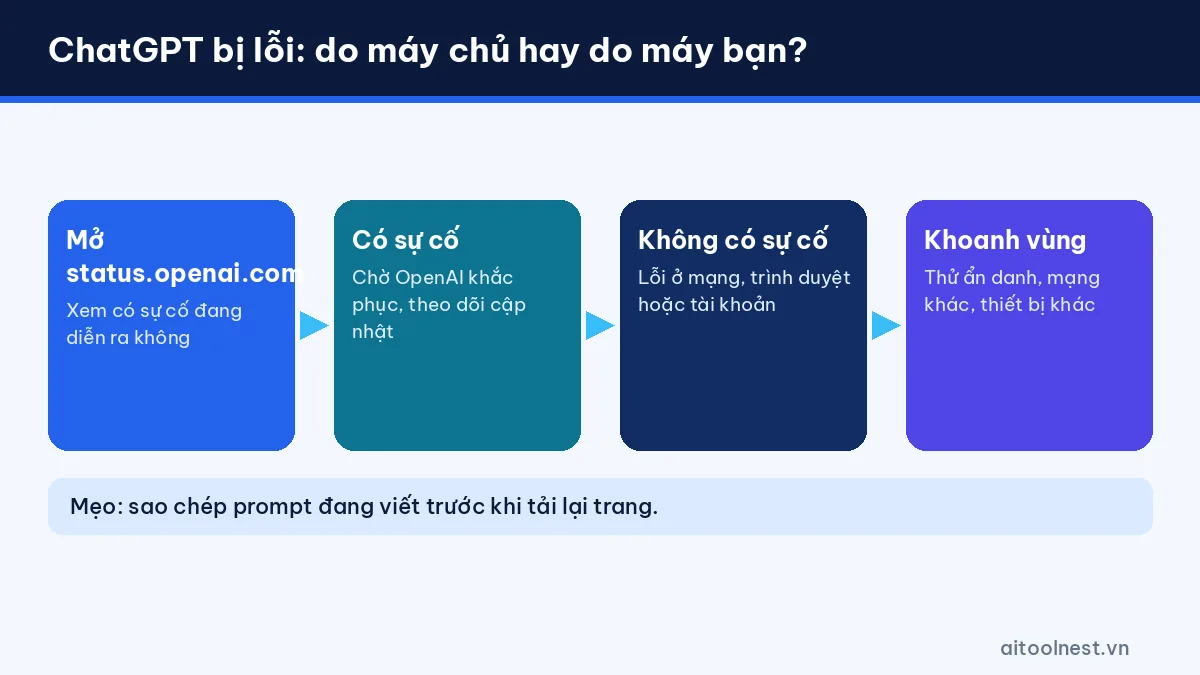
Trước khi xóa cache hay cài lại ứng dụng, hãy xác định lỗi nằm ở đâu. Có hai nhóm nguyên nhân chính:
- Phía OpenAI: máy chủ quá tải, sự cố một tính năng (tạo ảnh, giọng nói, tải tệp) hoặc bảo trì. Khi đó bạn không sửa được, chỉ có thể chờ.
- Phía người dùng: mạng chập chờn, VPN, tiện ích trình duyệt, cookie hỏng, ứng dụng cũ, cuộc trò chuyện quá dài hoặc đã chạm giới hạn gói.
Cách kiểm tra nhanh nhất là mở trang trạng thái status.openai.com. Nếu ChatGPT đang có sự cố được ghi nhận (màu vàng hoặc đỏ), hãy chờ và theo dõi cập nhật. Đừng dựa vào một sự cố cũ đã khắc phục để kết luận dịch vụ đang sập. Nếu trang trạng thái báo bình thường, gần như chắc chắn lỗi nằm ở thiết bị, mạng hoặc tài khoản của bạn.
Mẹo: trước khi thử bất kỳ bước nào, hãy sao chép prompt bạn đang viết ra ghi chú. Tải lại trang có thể làm mất nội dung chưa gửi.
Các thông báo lỗi ChatGPT thường gặp và cách sửa
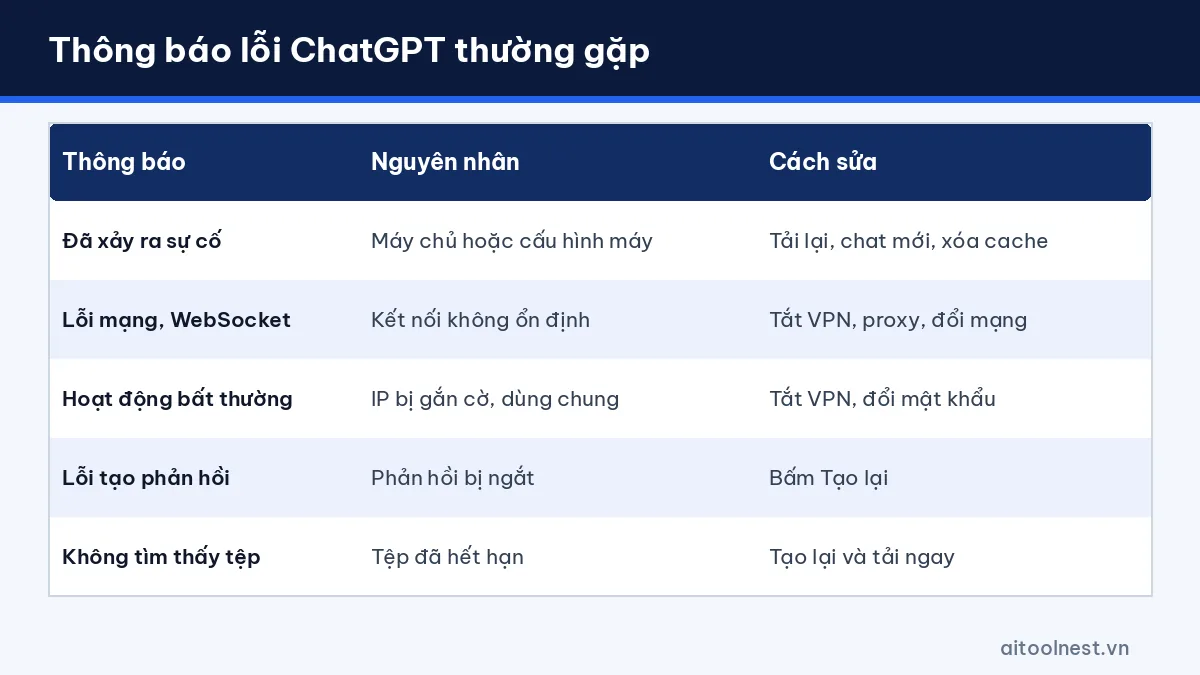
Mỗi thông báo lỗi gợi ý một nguyên nhân khác nhau. Bảng dưới đây tóm tắt cách xử lý theo hướng dẫn của OpenAI:
| Thông báo lỗi | Nguyên nhân thường gặp | Cách khắc phục |
|---|---|---|
| “Đã xảy ra sự cố” (Something went wrong) | Lỗi chung: máy chủ tạm thời hoặc cấu hình máy | Tải lại trang, mở chat mới, xóa cache, tắt tiện ích và VPN |
| Lỗi kết nối WebSocket / Network error | Thiết bị không giữ được kết nối ổn định | Tắt VPN, proxy, DNS bảo mật; đổi mạng hoặc trình duyệt |
| “Phát hiện hoạt động bất thường” | Lưu lượng giống bot, IP bị gắn cờ, dùng chung tài khoản | Tắt VPN, khởi động lại trình duyệt, đổi mật khẩu, không chia sẻ tài khoản |
| “Đã xảy ra lỗi khi tạo phản hồi” | Phản hồi bị gián đoạn | Bấm Tạo lại (Regenerate), mở chat mới, đổi mạng |
| “Sự cố khi chuẩn bị cuộc trò chuyện” | Tiện ích chặn script can thiệp trang | Tắt tiện ích chặn quảng cáo, thử ẩn danh |
| “Tải xuống thất bại / không tìm thấy tệp” | Tệp do ChatGPT tạo đã hết hạn | Yêu cầu tạo lại tệp, tải ngay sau khi tạo |
| Màn hình trắng, tải mãi không xong | Cache, cookie hoặc tiện ích lỗi | Tải lại không cache (Ctrl/Cmd + Shift + R), xóa dữ liệu trang |
Lỗi “Đã xảy ra sự cố” (Something went wrong)
Đây là thông báo chung nhất. Hãy tải lại trang hoặc bắt đầu cuộc trò chuyện mới. Nếu vẫn lỗi, xóa cache và cookie của trình duyệt, tắt tiện ích bảo mật hoặc chặn quảng cáo, tắt VPN và thử một mạng khác (ví dụ chuyển từ Wi-Fi sang 4G).
Lỗi mạng, lỗi kết nối WebSocket
Lỗi này cho thấy thiết bị không duy trì được kết nối ổn định tới máy chủ. Nguyên nhân hay gặp ở Việt Nam là VPN miễn phí, proxy công ty, phần mềm diệt virus có chức năng lọc web hoặc DNS bảo mật. Tắt lần lượt từng thứ để tìm thủ phạm. Ở mạng văn phòng, có thể tường lửa chặn kết nối; hãy thử bằng 4G để so sánh.
Lỗi “phát hiện hoạt động bất thường”
Thông báo này xuất hiện khi hệ thống thấy lưu lượng giống hành vi tự động. Hãy tắt VPN (IP của VPN thường bị dùng chung bởi rất nhiều người), khởi động lại trình duyệt và mở phiên mới. Nếu bạn từng dùng chung tài khoản với người khác hoặc mua tài khoản “share”, hãy đổi mật khẩu, bật xác thực hai lớp và ngừng chia sẻ.
Lỗi khi tạo phản hồi và lỗi tải tệp
Với lỗi tạo phản hồi, chỉ cần bấm Tạo lại; thường đây là lỗi một lần. Với tệp do ChatGPT tạo (bảng Excel, PDF, ảnh), lưu ý các tệp này hết hạn khá nhanh, vì vậy hãy tải về ngay. Nếu báo “không tìm thấy tệp”, yêu cầu ChatGPT tạo lại tệp đó.
ChatGPT bị chậm, treo hoặc không phản hồi
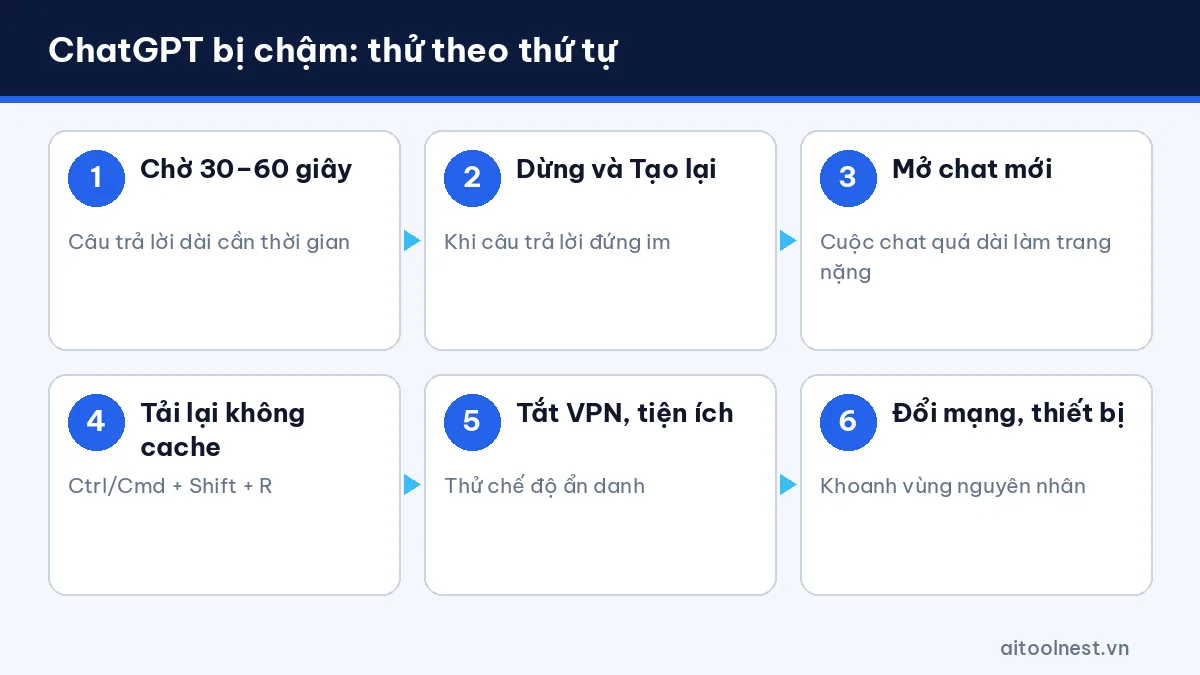
“Chat GPT bị chậm” là một trong những tình trạng được tìm kiếm nhiều nhất. Nguyên nhân thường gặp gồm: giờ cao điểm, cuộc trò chuyện quá dài, mô hình suy luận cần nhiều thời gian “suy nghĩ”, mạng yếu hoặc trình duyệt nặng vì quá nhiều tab. Hãy thử theo thứ tự sau: Trong lúc chờ ChatGPT ổn định trở lại, bạn có thể dùng tạm chat AI tiếng Việt để không bị gián đoạn công việc.
- Chờ 30–60 giây. Câu trả lời dài hoặc dùng chế độ suy luận có thể mất thời gian.
- Bấm Dừng, rồi Tạo lại nếu câu trả lời đứng im.
- Mở cuộc trò chuyện mới. Cuộc chat có hàng trăm lượt trao đổi khiến trang nặng và phản hồi chậm. Hãy tóm tắt nội dung chính rồi dán vào chat mới.
- Tải lại trang không dùng cache bằng Ctrl + Shift + R (Windows) hoặc Cmd + Shift + R (Mac).
- Tắt tiện ích, VPN, proxy và thử chế độ ẩn danh.
- Đổi trình duyệt, thiết bị hoặc mạng. Nếu chỉ chậm ở một nơi, lỗi nằm ở nơi đó.
- Kiểm tra lại status.openai.com vì đôi khi sự cố chỉ ảnh hưởng tới một tính năng.
Theo trang giá ChatGPT, gói Free có tốc độ phản hồi “giới hạn theo băng thông và tình trạng sẵn có”, trong khi gói trả phí được ưu tiên hơn. Vì vậy vào giờ cao điểm, người dùng Free có thể thấy ChatGPT chậm hơn bình thường mà không phải do lỗi máy.
Mẹo giảm tình trạng ChatGPT bị chậm lâu dài
- Chia việc lớn thành nhiều prompt nhỏ thay vì yêu cầu một câu trả lời rất dài.
- Dùng Projects để gom tài liệu thay vì kéo dài một cuộc chat mãi mãi.
- Đóng bớt tab và cập nhật trình duyệt lên bản mới nhất.
- Dùng ứng dụng máy tính chính thức nếu trình duyệt thường xuyên chậm.
- Tránh dùng VPN miễn phí khi truy cập ChatGPT.
ChatGPT bị lỗi trên điện thoại (Android, iPhone)
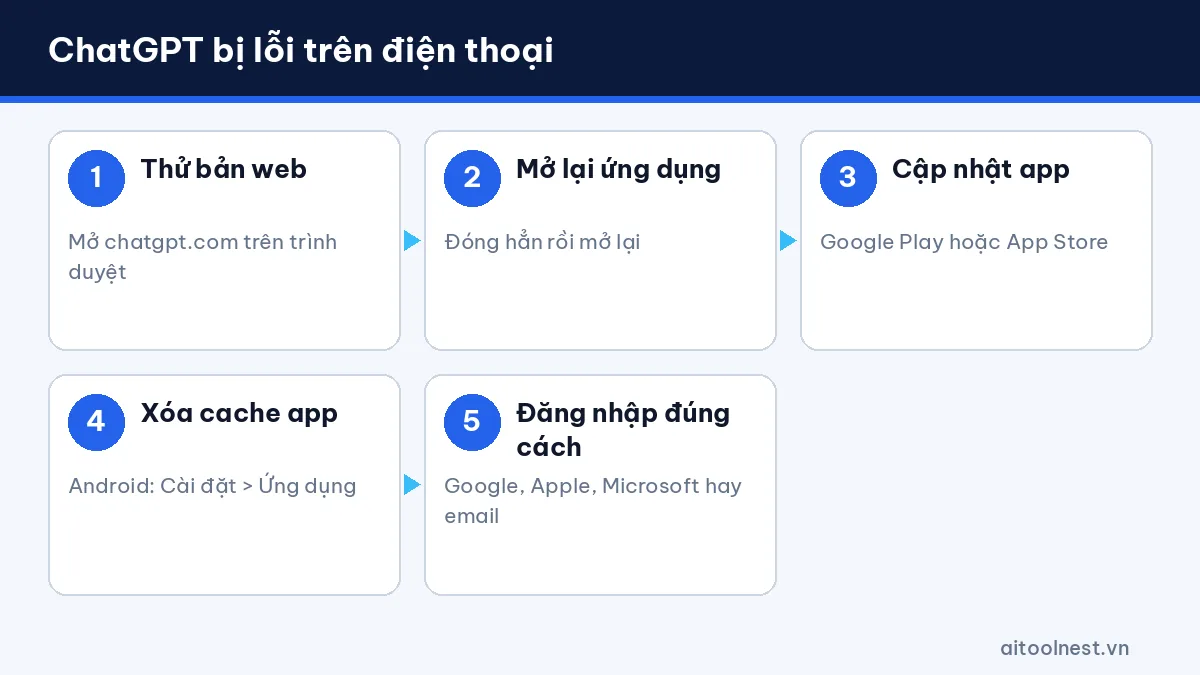
Nếu ChatGPT chỉ lỗi trên ứng dụng di động, hãy khoanh vùng trước: mở chatgpt.com trên trình duyệt của điện thoại. Nếu web hoạt động, lỗi nằm ở ứng dụng.
- Đóng hẳn ứng dụng rồi mở lại.
- Cập nhật ứng dụng lên phiên bản mới nhất trên Google Play hoặc App Store.
- Kiểm tra ngày giờ hệ thống đang ở chế độ tự động.
- Trên Android, xóa bộ nhớ đệm của ứng dụng trong Cài đặt; nếu vẫn lỗi, gỡ và cài lại theo hướng dẫn của OpenAI.
- Đăng nhập đúng phương thức đã đăng ký (Google, Apple, Microsoft hoặc email). Chọn sai phương thức là nguyên nhân phổ biến của lỗi “không đăng nhập được”.
Lỗi do giới hạn sử dụng gói Free
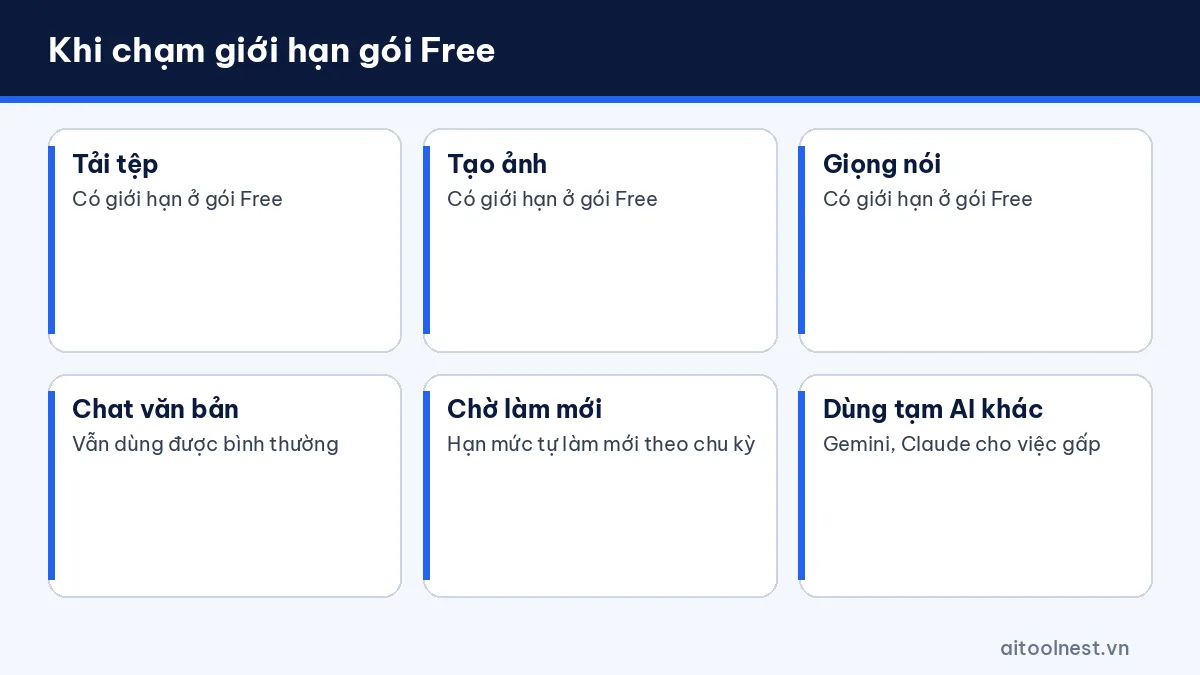
Không phải thông báo nào cũng là lỗi kỹ thuật. Gói Free cho phép chat văn bản thoải mái nhưng giới hạn số lần tải tệp, tạo ảnh, trò chuyện giọng nói và deep research. Khi chạm giới hạn, ChatGPT sẽ báo bạn cần chờ đến thời điểm làm mới hoặc nâng cấp. Lúc này, tiếp tục gửi lại cùng yêu cầu sẽ không giúp gì.
Bạn có thể chờ hạn mức làm mới, chuyển sang việc chỉ cần văn bản, hoặc tạm dùng một trợ lý khác như Gemini hay Claude. Nếu đang cân nhắc chuyển đổi, bài Gemini vs ChatGPT sẽ giúp bạn so sánh nhanh. Nếu chọn Claude, bài hướng dẫn dùng Claude AI sẽ giúp bạn bắt đầu chỉ trong vài phút.
Khi nào cần liên hệ hỗ trợ OpenAI
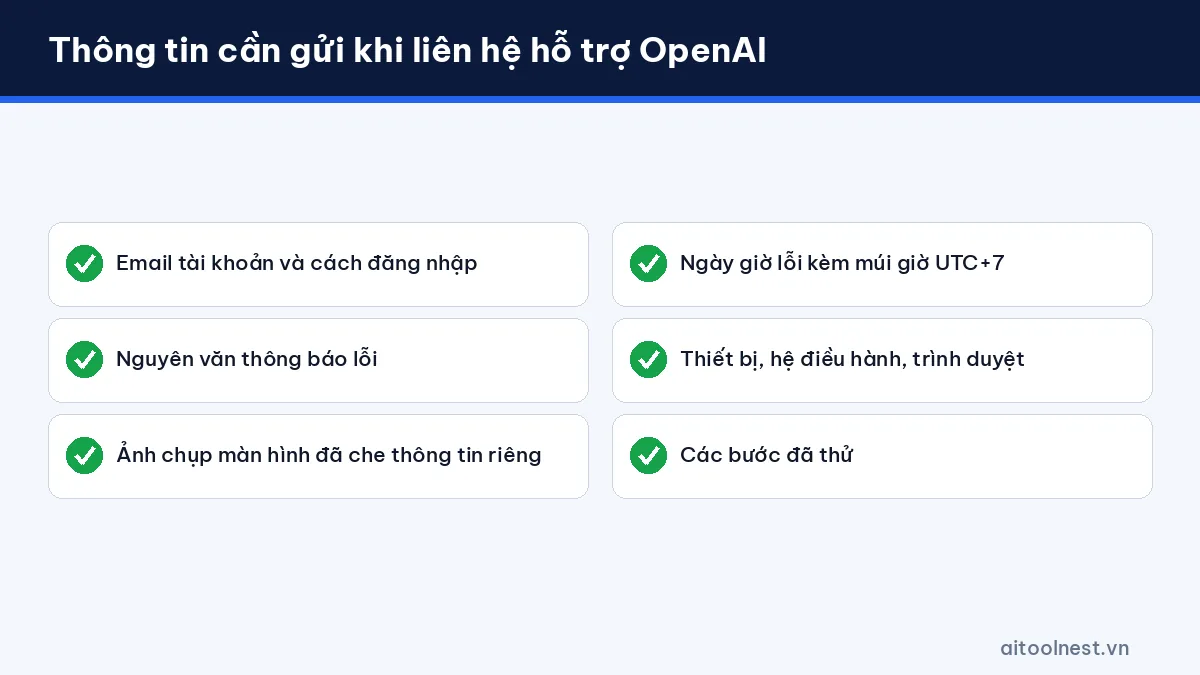
Hãy liên hệ hỗ trợ khi lỗi vẫn xảy ra trên nhiều trình duyệt, thiết bị và mạng, hoặc khi nhận thông báo tài khoản bị vô hiệu hóa. Mở help.openai.com và dùng khung chat hỗ trợ ở góc dưới bên phải. Chuẩn bị sẵn:
- Email tài khoản và phương thức đăng nhập.
- Nguyên văn thông báo lỗi và ảnh chụp màn hình (che thông tin riêng tư).
- Ngày giờ xảy ra lỗi kèm múi giờ (ví dụ 08:15, giờ Việt Nam UTC+7).
- Thiết bị, hệ điều hành, trình duyệt và các bước bạn đã thử.
Không bao giờ gửi mật khẩu hoặc mã xác minh cho bất kỳ ai, kể cả người tự xưng là nhân viên hỗ trợ.
Checklist 12 bước khi ChatGPT bị lỗi
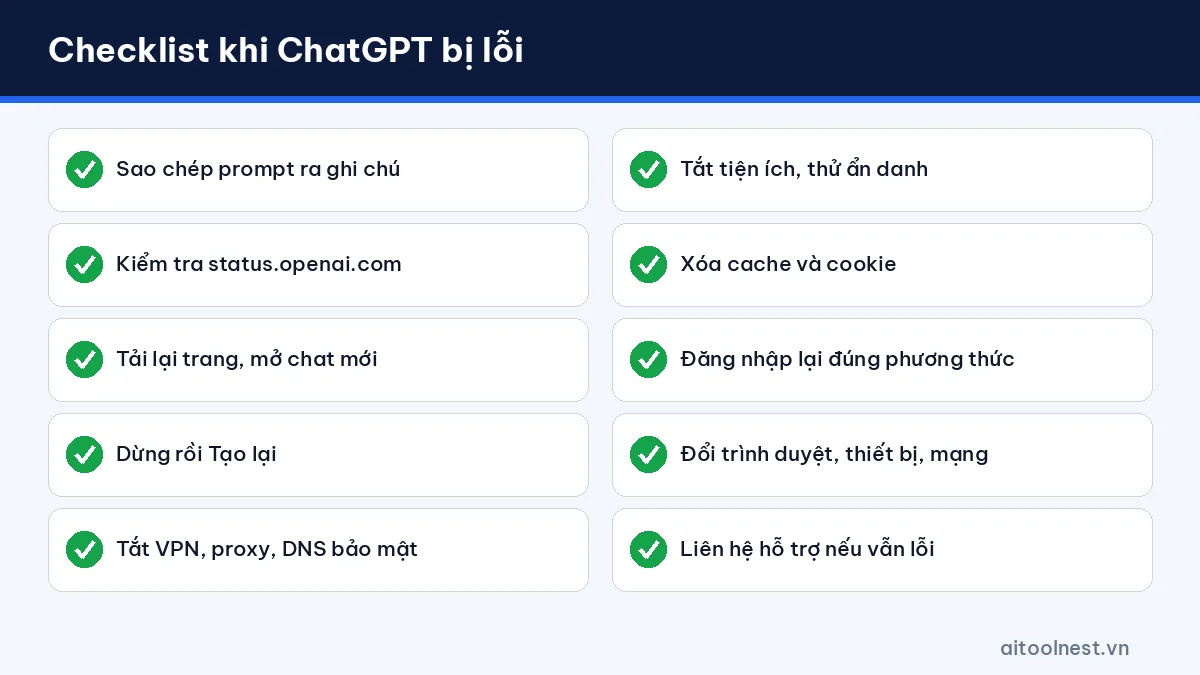
Lưu lại checklist này để xử lý nhanh lần sau:
- Sao chép prompt đang viết ra ghi chú.
- Kiểm tra status.openai.com.
- Tải lại trang.
- Mở cuộc trò chuyện mới.
- Bấm Dừng rồi Tạo lại.
- Tắt VPN, proxy, DNS bảo mật.
- Tắt tiện ích trình duyệt.
- Thử cửa sổ ẩn danh.
- Xóa cache và cookie của ChatGPT.
- Đăng xuất, đăng nhập lại đúng phương thức.
- Đổi trình duyệt, thiết bị hoặc mạng.
- Liên hệ hỗ trợ nếu vẫn lỗi ở mọi nơi.
Khi ChatGPT đã hoạt động trở lại, bạn có thể tận dụng thời gian bằng cách học cách viết prompt hiệu quả để nhận câu trả lời đúng ngay từ lần đầu, hoặc xem thêm các công cụ thay thế tại trang Công cụ AI theo nhu cầu. Hồ sơ chi tiết về ChatGPT cũng tổng hợp công dụng và giới hạn của công cụ.
Câu hỏi thường gặp khi ChatGPT bị lỗi
Làm sao biết ChatGPT đang sập hay chỉ lỗi trên máy tôi?
Mở status.openai.com. Nếu trang báo có sự cố với ChatGPT, lỗi nằm ở phía OpenAI và bạn chỉ cần chờ. Nếu trạng thái bình thường, hãy thử cửa sổ ẩn danh, mạng hoặc thiết bị khác để khoanh vùng.
Vì sao ChatGPT bị chậm vào buổi tối?
Giờ cao điểm có nhiều người dùng cùng lúc. Theo trang giá ChatGPT, gói Free có tốc độ phản hồi phụ thuộc băng thông và tình trạng sẵn có, nên có thể chậm hơn gói trả phí. Cuộc trò chuyện quá dài cũng làm phản hồi chậm.
Dùng VPN có làm ChatGPT bị lỗi không?
Có thể. VPN và proxy là nguyên nhân phổ biến của lỗi kết nối và lỗi “phát hiện hoạt động bất thường” vì IP bị dùng chung bởi nhiều người. Hãy tắt VPN rồi thử lại.
Xóa cache có làm mất lịch sử chat không?
Không. Lịch sử trò chuyện được lưu trong tài khoản trên máy chủ. Xóa cache và cookie chỉ khiến bạn phải đăng nhập lại.
ChatGPT báo hết lượt dùng có phải lỗi không?
Không. Đó là giới hạn của gói Free với các tính năng như tải tệp, tạo ảnh hay giọng nói. Bạn có thể chờ hạn mức làm mới hoặc nâng cấp gói.
Kết luận
Phần lớn trường hợp ChatGPT bị lỗi hoặc bị chậm đến từ máy chủ quá tải, mạng, VPN hoặc trình duyệt, và có thể xử lý trong vài phút nếu bạn kiểm tra đúng thứ tự: trang trạng thái, tải lại, chat mới, tắt VPN và tiện ích, đổi trình duyệt hoặc mạng. Chỉ khi lỗi xảy ra ở mọi nơi, hãy liên hệ hỗ trợ OpenAI với đầy đủ thông tin để được xử lý nhanh.
